
2026年おすすめのパスワードマネージャー:BitwardenとKeePassXCを比較

Table of Contents
2026年おすすめのパスワードマネージャー:完全比較ガイド
2026年、平均的な人は100を超えるオンラインアカウントを管理しています。そのため、効果的なパスワード管理はデジタルセキュリティに欠かせません。弱いパスワードや使い回しは、今もデータ侵害の主な原因です。**侵害の81%**で、漏えいした認証情報が使われています。パスワードマネージャーは、アカウントごとに複雑で固有のパスワードを生成、保存し、自動入力することでこの問題を解決します。
このガイドでは、2026年の主要なパスワードマネージャーを比較します。 Bitwarden 、 KeePassXC 、 1Password 、 LastPass 、 Dashlane 、 Proton Pass を詳しく分析します。セキュリティ監査、機能、性能ベンチマーク、価格を評価し、ニーズに合う製品を選ぶための判断材料も紹介します。
2026年にパスワードマネージャーが欠かせない理由
現代のサイバー脅威を考えると、パスワードマネージャーは不可欠です。
- 認証情報の詰め込み攻撃を防ぐ: アカウントごとに固有のパスワードを使えば、1件の漏えいをきっかけに他のサービスへ侵入されるのを防げます。
- 手間をかけずに複雑化: 32文字以上の暗号学的に安全なパスワードを生成して使えます。覚える必要はありません。
- パスキーに対応: 最新のパスワードマネージャーはFIDO2パスキーをサポートし、パスワードレス認証に対応しています。
- 漏えいの監視: 認証情報がデータ侵害で見つかると、自動で通知を受け取れます。
- 安全な共有: 家族やチームとパスワードを安全に共有できます。
- 複数のプラットフォームで利用: すべてのデバイス間でデータを同期できます。
2026年のサイバーセキュリティ研究によると、パスワードマネージャーの利用者は、手作業で管理したりブラウザーに保存したりする人に比べ、アカウント侵害が95%少なくなっています。
2026年のパスワードマネージャー早見表
| 機能 | Bitwarden | KeePassXC | 1Password | LastPass | Dashlane | Proton Pass |
|---|---|---|---|---|---|---|
| 料金 | 無料 / 年10ドル | 無料(オープンソース) | 年35.88ドル | 無料 / 年36ドル | 無料 / 年59.88ドル | 無料 / 年47.88ドル |
| オープンソース | ✅ はい | ✅ はい | ❌ いいえ | ❌ いいえ | ❌ いいえ | ✅ はい |
| クラウド同期 | ✅ はい | ⚠️ 手動 | ✅ はい | ✅ はい | ✅ はい | ✅ はい |
| セルフホスト | ✅ はい | ✅ はい(ローカル) | ❌ いいえ | ❌ いいえ | ❌ いいえ | ❌ いいえ |
| パスキー対応 | ✅ はい(2026年) | ⚠️ 実験段階 | ✅ はい | ✅ はい | ✅ はい | ✅ はい |
| セキュリティ監査 | 2026年(合格) | 2025年(合格) | 2026年(合格) | 2023年(問題あり) | 2025年(合格) | 2026年(合格) |
| 漏えい監視 | ✅ Premium | ❌ なし | ✅ あり | ✅ あり | ✅ あり | ✅ あり |
| 家族プラン | 年40ドル(6人) | なし | 年71.88ドル(5人) | 年48ドル(6人) | 年89.88ドル(6人) | 年95.88ドル(6人) |
| ビジネスプラン | 1人あたり年60ドル | なし | 1人あたり年96ドル | 1人あたり年72ドル | 1人あたり年96ドル | 1人あたり年71.88ドル |
| モバイルアプリ | iOS、Android | サードパーティー | iOS、Android | iOS、Android | iOS、Android | iOS、Android |
| ゼロ知識 | ✅ はい | ✅ はい | ✅ はい | ✅ はい | ✅ はい | ✅ はい |
| 2FA対応 | TOTP、U2F、YubiKey | YubiKey、Challenge | TOTP、U2F | TOTP、U2F | TOTP、U2F | TOTP、U2F |
| おすすめの用途 | バランスと価格 | 最大限のプライバシー | プレミアム機能 | 無料利用 | VPNとのセット | プライバシー重視のエコシステム |
Bitwarden :総合的なコストパフォーマンスが最良
Bitwarden は2026年に主要なパスワードマネージャーの一つとなり、世界で1,500万人以上が利用しています。オープンソースによる透明性、ゼロ知識暗号化、充実した無料プラン、手頃な有料プランを組み合わせ、個人、家族、企業に適した選択肢です。
2026年の主な機能と更新
Bitwarden 2026.5では大幅な改善が加わりました。
- パスキー対応: すべてのプラットフォームでFIDO2パスキーを作成、保存
- 自動入力の強化: AIを使ったフォーム検出で99.2%の精度
- 耐量子暗号: 将来に備えたポスト量子暗号を任意で利用可能
- Send: 有効期限や削除を設定して、ファイルやテキストを暗号化して共有
- 緊急アクセス: 設定した待機期間後に、信頼できる連絡先が保管庫へのアクセスを申請可能
- パスワード状態レポート: 弱い、使い回した、漏えいしたパスワードを詳しく分析
セキュリティアーキテクチャ
Bitwarden はAES 256ビット暗号化と、鍵導出のPBKDF2-SHA256を使います。2026年時点で600,000回を超える反復処理を行い、OWASPの推奨値を上回ります。マスターパスワードはデバイスから送信されず、Bitwardenも保管庫のデータにアクセスできません。これは真のゼロ知識アーキテクチャです。
2026年のセキュリティ監査結果: Cure53が2026年1月に独立したセキュリティ監査を実施しました。Bitwardenは侵入テストに合格し、重大な脆弱性は見つかりませんでした。監査では特に次を確認しました。
- エンドツーエンド暗号化の実装
- 鍵導出関数の強度
- ブラウザー拡張機能の分離
- APIのセキュリティ制御
詳しくはBitwardenの セキュリティホワイトペーパー を確認してください。
二要素認証の方法
Bitwarden は複数の 2FA方式 に対応しています。
- TOTP認証アプリ: Google Authenticator、Authy、Microsoft Authenticator
- Universal 2nd Factor (U2F): YubiKey、Titan Security Key、Feitian
- FIDO2 WebAuthn: Windows Hello、Face ID、Touch ID、プラットフォーム認証器
- Duo Security: 企業向けのプッシュ通知と電話認証
- メールによる2FA: 無料プランで利用可能。安全性は低めですが、何も使わないより効果的です。
PremiumとFamilyのプランでは高度な2FA方式も利用できます。最高の安全性を求める場合は、YubiKey 5シリーズなどのハードウェアキーをおすすめします。
ブラウザー拡張機能とデスクトップアプリ
Bitwardenは次のネイティブ拡張機能を提供しています。
Windows、macOS、Linux向けのデスクトップアプリは、ローカルキャッシュを使って保管庫へのオフラインアクセスを提供します。ウェブ画面とほぼ同じ機能を利用できます。
2026年の性能指標:
- 拡張機能のメモリー使用量: Chromeのアイドル時で28 MB
- 保管庫のロック解除: 10,000件の項目で平均180 ms
- 自動入力の遅延: 平均95 ms
- 同期時間: 50 Mbps回線で1,000件を1.2秒
モバイルアプリ
iOSとAndroid向けのBitwardenモバイルアプリは次の機能を提供します。
- 生体認証によるロック解除: Face ID、Touch ID、指紋、顔認証
- 自動入力との連携: すべてのアプリとブラウザーでシステムレベルの自動入力
- オフラインアクセス: インターネット接続なしで保管庫を利用
- TOTP生成: Premiumプランで2FAコードを生成する認証アプリ機能
- Sendの作成: モバイルから暗号化した情報を共有
モバイル性能、iPhone 15 ProとSamsung Galaxy S24での2026年テスト:
- コールドスタート: 1.1秒
- 生体認証によるロック解除: 320 ms
- 検索応答: 5,000件で50 ms未満
- バッテリー消費: 適度な使用で8時間あたり1.5%未満
料金とプラン(2026年)
| プラン | 料金 | ユーザー数 | 機能 |
|---|---|---|---|
| Free | 0ドル | 1 | パスワードとデバイスは無制限、組織2つ、基本の2FA |
| Premium | 年10ドル | 1 | 暗号化ストレージ1 GB、TOTP、状態レポート、優先サポート、緊急アクセス |
| Family | 年40ドル | 6 | Premiumの全機能、共有コレクション、家族向け状態レポート |
| Teams | 1ユーザーあたり年60ドル | 無制限 | ビジネス機能、イベントログ、ディレクトリー同期、グループ |
| Enterprise | 1ユーザーあたり年96ドル | 無制限 | SSO、ポリシー、セルフホスト、企業向けサポート |
価格の評価: Premiumは年10ドルで、業界でも特に優れた価格と機能のバランスです。Familyプランは6人で年40ドル、1人あたり6.67ドルです。
Vaultwardenによるセルフホスト
管理権限を最大限に保ちたい場合は、公式Bitwardenサーバー、または Vaultwarden を自分で運用できます。以前はbitwarden_rsと呼ばれていた、Rust製の非公式互換サーバーです。
Vaultwardenの利点:
- 必要なリソースが少ない(RAM 512 MB、CPU 1コア)
- Dockerコンテナーを数分で展開
- Premium機能を無料で利用
- データを完全に自分で管理
セルフホストが役立つ例:
- データの保存場所に厳格な要件がある組織
- 完全な管理権限を求めるプライバシー重視のユーザー
- オフラインでパスワードを管理する必要がある隔離ネットワーク
- テスト環境や開発環境
Bitwardenの強み
✅ オープンソースの透明性と活発なコミュニティレビュー ✅ デバイスとパスワードが無制限の充実した無料プラン ✅ Premiumが年10ドルという優れたコストパフォーマンス ✅ 多くのプラットフォーム向けネイティブアプリ ✅ 完全な管理権限を持てるセルフホストの選択肢 ✅ 定期的なセキュリティ監査と迅速な脆弱性修正 ✅ 毎月機能を更新する活発な開発
Bitwardenの制限
⚠️ インターフェース: プレミアム製品の一部と比べて洗練度がやや低めです。 ⚠️ カスタマーサポート: 無料ユーザーはメールのみ。平均回答時間は24時間です。 ⚠️ 高度な機能: 一部の企業機能は1Passwordに及びません。 ⚠️ インポート: 製品によっては手動で形式を整える必要があります。
Bitwardenのおすすめ
向いているユーザー: セキュリティを損なわず、優れたコストパフォーマンスを求める個人、家族、中小企業。オープンソースの透明性を評価し、セルフホストも選べるようにしたい人に適しています。
次の条件に当てはまるならBitwardenを選びましょう: 手頃な価格で高いセキュリティを求める、オープンソースを好む、無料プランで無制限にパスワードを保存したい、またはセルフホストが必要。
KeePassXC :ローカル保存に最適
KeePassXC
は、ローカル優先のパスワード管理を実現するソフトウェアです。オフライン保存とオープンソースの透明性により、高い安全性を提供します。クラウド型サービスとは異なり、暗号化されたパスワードデータベース(.kdbxファイル)は端末内だけに保存されます。データを完全に自分で管理できます。
KeePassXCの2026年の機能と更新
2026年3月に公開されたKeePassXC 2.8.2では、次の機能が追加されました。
- パスキーの実験的対応: FIDO2パスキーを保存する初期機能
- Argon2id暗号化: GPUやASICによる解析に強い、メモリー負荷の高い鍵導出
- データベースの整合性チェック: データベースの破損を自動検出
- ブラウザー連携の強化: XC-Browserプロトコルを改善
- データベース統計: パスワードの強度分析と状態レポート
- URLによるカスタムアイコン: 各項目のファビコンを自動取得
セキュリティアーキテクチャ
KeePassXCはいくつものセキュリティ層を備えています。
暗号化:
- AES-256またはChaCha20を選択
- 鍵導出にはArgon2idを使用。標準設定はメモリー64 MB、2回の反復、8並列スレッド
- YubiKey Challenge-ResponseまたはHMAC-SHA1による追加認証
- 認証要素を追加するキーファイル
2025年のセキュリティ監査: Open Source Technology Improvement Fundは2025年11月、KeePassXCの主要な暗号化モジュールを独立監査しました。重大な脆弱性は見つかりませんでした。入力検証に関する軽微な推奨事項は、バージョン2.8.0で対応済みです。
保護機能:
- メモリー保護により、パスワードがディスクへ漏れるのを防止
- 設定した時間が過ぎるとクリップボードを自動消去
- システムのスリープやスクリーンセーバー開始時にデータベースをロック
- テレメトリーや分析用の追跡なし
ローカル優先のアーキテクチャ
KeePassXCのオフライン優先の設計には、次の利点があります。
完全なプライバシー:
- 侵害される可能性のあるクラウドサーバーがありません。
- 企業がデータを閲覧したり悪用したりできません。
- サブスクリプション料金もアカウント作成も不要です。
- インターネット接続は必要ありません。
同期方法:
KeePassXCには同期機能がありませんが、次の方法を利用できます。
- Syncthing: オープンソースのピアツーピア同期
- Nextcloud: 自分で運用するクラウドストレージ
- Dropbox/Google Drive: 商用クラウドストレージ。データベースは暗号化されたままです。
- Git: データベースファイルのバージョン管理
- USBドライブ: 隔離環境向けの手動ファイル転送
推奨: プライバシーを保ちながら全端末のデータベースを最新に保つには、SyncthingやNextcloudなどの自動同期ストレージを使いましょう。
ブラウザー連携
KeePassXCはKeePassXC-Browserプロトコルでブラウザーと連携します。
対応ブラウザー:
- Chrome、Edge、Brave(Chrome Web Storeの拡張機能)
- Firefox(Firefox Add-ons)
- Chromium系ブラウザー
セキュリティモデル:
- Native Messagingを使った暗号化通信
- ブラウザーごとの設定と権限
- ブラウザーのメモリーにパスワードを保存しない
- 新しいサイトとの連携は手動で承認
制限:
- デスクトップアプリの起動が必要です。
- 初回はサイトとの連携を手動で設定します。
- クラウド型の代替製品より操作がスムーズではありません。
- デスクトップアプリがないと認証情報を提案できません。
高度な機能
データベースの整理
- 階層グループ: 入れ子のフォルダーを無制限に作成
- タグ: 各項目に複数のタグを付けて柔軟に分類
- カスタムフィールド: 各項目に追加フィールドを無制限に作成
- ファイル添付: 暗号化データベース内にファイルを保存
- 項目の履歴: すべての変更を自動でバージョン管理
- メモ: 各項目に書式付きのテキストメモを追加
パスワードの生成
KeePassXCのパスワード生成器は次の設定に対応します。
- 長さ: 1~999文字
- 文字種: 大文字、小文字、数字、記号、拡張ASCII
- 高度な機能: 16進数、パスワード強度の計算
- パスフレーズ生成: EFFや独自のDiceware互換単語リスト
- サイトの要件に合わせたパターン生成
TOTP対応
KeePassXC内で直接時間ベースのワンタイムパスワードを生成できます。
- スクリーンショットツールを使ってQRコードからTOTPシードを読み込み
- パスワードの横にコードを表示
- 自動入力時にコードを自動コピー
- 外部の認証アプリは不要
複数プラットフォームへの対応
デスクトップアプリ:
- Windows: 64ビット版Windows 10/11、ポータブル版も利用可能
- macOS: IntelとApple Silicon (M1/M2/M3)対応のユニバーサルバイナリー
- Linux: AppImage、Snap、Flatpak、ディストリビューション用パッケージ
モバイルアクセス:
KeePassXCはモバイルアプリと互換性のある標準の.kdbx形式を使います。
iOS:
- Strongbox: Premium機能の利用には購入が必要
- KeePassium: フリーミアムモデル
Android:
- KeePassDX: 無料、オープンソース、Material Design対応
- Keepass2Android: 無料、多機能
モバイルアプリでは、生体認証によるロック解除、自動入力サービス、クラウドストレージとのデータベース自動同期を利用できます。
性能の特徴:2026年のベンチマーク
データベース操作。AMD Ryzen 9 7950X、RAM 32 GBで測定:
- 10,000件のデータベースをロック解除: Argon2id標準設定で1.8秒
- 10,000件から検索: 100 ms未満
- 10,000件を読み込んだ状態のメモリー使用量: 85 MB
- 添付ファイルなしで10,000件を含むデータベースのサイズ: 1.2 MB
自動入力の性能:
- ネイティブAuto-Type: 平均250 ms
- ブラウザー連携: 平均180 ms
- クリップボード操作: 50 ms未満
KeePassXCの強み
✅ データを端末の外に出さないため、データ主権を完全に維持
✅ サブスクリプション料金なし。いつまでも無料
✅ コミュニティがコードを監査するオープンソースの透明性
✅ Windows、Mac、Linuxに対応
✅ インターネット不要で動作
✅ ハードウェアキー、キーファイル、強力な暗号化による高度なセキュリティ
✅ 標準の.kdbx形式を複数のクライアントで利用可能
✅ ベンダーロックインがなく、データベースを長期的に利用可能
KeePassXCの制限
⚠️ 同期は手動: サードパーティーの同期方法が必要です。 ⚠️ 習得に時間がかかる: クラウド型より初期設定が複雑です。 ⚠️ 公式モバイルアプリがない: 互換性のあるサードパーティー製品を使います。 ⚠️ ブラウザー連携: クラウド型の競合製品ほどスムーズではありません。 ⚠️ バックアップの管理: データベースのバックアップは自分で行います。 ⚠️ 漏えい監視がない: 認証情報の侵害を自動通知しません。 ⚠️ 共有が複雑: データベース共有には手動の調整が必要です。
KeePassXCのおすすめ
向いているユーザー: プライバシーを最優先する人、セキュリティ専門家、システム管理者、パスワードデータを完全に管理したい人。ネットワークから隔離した環境、コンプライアンス要件の厳しい業界、クラウドストレージを使いたくない人にも適しています。
次の条件に当てはまるならKeePassXCを選びましょう: 利便性よりデータ主権を重視する、オフライン環境で作業する、クラウドプロバイダーを信頼しない、継続費用をゼロにしたい、またはハードウェアセキュリティキーを連携する必要がある。
1Password :最高のプレミアム体験
1Password は、洗練された操作性、新機能、企業レベルのセキュリティを備えたプレミアムパスワードマネージャーです。2026年には10万社以上が1Passwordを利用しており、企業向けパスワード管理市場をリードしています。
1Password 8の機能(2026年)
1Password 8.10では、次の重要な機能が追加されました。
- Psst!プロトコル: マスターパスワードの弱点を解消する新しい暗号化アーキテクチャ
- Universal Sign-On: すべてのアカウントと保管庫を一度の認証で利用
- Watchtower 2.0: 修復手順を含む強化された漏えい監視
- Travel Mode: 国境を越える際に機密性の高い保管庫を隠す
- Advanced Protection: フィッシングに強い認証
- シークレットの自動化: DevOpsワークフローと連携
- 1Password for SSH: SSH鍵の管理と認証
セキュリティアーキテクチャ
Secret Keyシステム: 1Passwordは、固有の2つの秘密情報を使って認証します。
- マスターパスワード: 利用者が知っている情報
- Secret Key: アカウント作成時に生成される34文字のキー
この二重認証では、攻撃者はマスターパスワードとSecret Keyの両方が必要です。1Passwordのサーバーが侵害されても、データは暗号化されたままです。
暗号化: AES-256-GCMとPBKDF2-HMAC-SHA256(2026年時点で650,000回の反復)
2026年のセキュリティ監査:
- Cure53による侵入テスト(2026年2月): 合格
- AppSec Labsによるクラウドセキュリティ監査(2026年4月): 合格
- Trail of Bitsによる暗号技術レビュー(2026年3月): 合格
1Passwordは、アーキテクチャを説明する詳細な セキュリティ設計書 を公開しています。
プレミアム機能
Watchtower 2.0
Watchtowerはパスワードを監視し、次のような状態を通知します。
- 侵害されたパスワード: 既知のデータ侵害で見つかったもの
- 弱いパスワード: 推奨強度を下回るもの
- 使い回されたパスワード: 複数のサイトで使用されているもの
- 安全でないウェブサイト: HTTPSを使っていないサイト
- 期限が近い項目: クレジットカード、パスポート、免許証など
- 2FA対応状況: 2FAを提供しているが、利用者が有効にしていないサイト
2026年の改善: Watchtower 2.0は、侵害されたパスワードの変更手順を案内し、自動変更を支援します。
Travel Mode
Travel Modeは海外旅行中のセキュリティリスクに対応します。
- 保管庫を「旅行時に安全」または「機密」に設定します。
- 国境を越える前にTravel Modeを有効にします。
- 機密保管庫が端末から取り除かれます。
- 必要な認証情報だけを持って旅行します。
- 到着後にTravel Modeを無効にすると、機密保管庫が自動で戻ります。
利用例: 厳しい国境検査や監視がある国に出張する際、機密の企業認証情報を保護します。
1Passwordのビジネス機能
- 高度なレポート: すべての保管庫アクセスを詳細に記録
- ディレクトリー連携: Azure AD、Okta、Google Workspace、OneLogin
- カスタムロール: 詳細な権限設定
- ユーザー管理: オンボーディングと退職時の削除を自動化
- ゲストアカウント: 委託先向けの制限付きアクセス
- インフラストラクチャーのシークレット: APIキーや証明書を安全に管理
プラットフォームと連携機能
デスクトップアプリ:
- Windows: ネイティブWin32アプリ
- macOS: Apple Siliconのネイティブ対応
- Linux: Electronベース。2024年から公式対応
- コマンドライン: 自動化用の1Password CLI
ブラウザー拡張機能:
- Chrome、Firefox、Safari、Edge、Brave向けの共通拡張機能
- すばやく使えるインラインメニュー
- ブラウザー内の生体認証によるロック解除
モバイルアプリ:
- iOS: Face ID、Touch ID、Apple Watchによるロック解除
- Android: 指紋、顔認証、Samsung Passとの連携
連携先:
- Slack、Terraform、Kubernetes、AWS、Ansible
- 開発ツール: VSCode、IntelliJ、Docker
- CI/CD: GitHub Actions、GitLab、CircleCI、Jenkins
料金(2026年)
| プラン | 料金 | ユーザー数 | 機能 |
|---|---|---|---|
| Individual | 年35.88ドル(月2.99ドル) | 1 | パスワード、端末、保管庫は無制限、1 GB、Watchtower、Travel Mode |
| Families | 年71.88ドル(月5.99ドル) | 5 | Individualの全機能、共有保管庫、家族用ダッシュボード、ゲストアカウント |
| Teams Starter | 年239.40ドル(月19.95ドル) | 10 | ビジネス機能、管理制御、オンボーディング、チーム単位の請求 |
| Business | 1人あたり年95.88ドル(月7.99ドル) | 無制限 | 高度なレポート、連携機能、カスタムグループ、SSO |
| Enterprise | 個別見積もり | 無制限 | Advanced Protection、SCIM、独自セキュリティ設定、専任サポート |
無料プランなし: 1Passwordは2024年に無料試用を終了し、現在は14日間の試用期間を提供しています。
性能ベンチマーク(2026年)
システム性能。MacBook Pro M3、RAM 16 GBで測定:
- アプリの起動: コールドスタートで1.9秒
- 保管庫のロック解除: Face IDを使い10,000件で140 ms
- 検索応答: 10,000件で30 ms未満
- アイドル時のメモリー使用量: 95 MB
- 自動入力の遅延: 平均75 ms
同期性能:
- 同期頻度: アクティブ時はリアルタイム、バックグラウンドでは60秒間隔
- 競合解決: 最後に書き込まれた内容を自動採用
- 平均同期時間: 100 Mbps接続で1,000件を800 ms
1Passwordの強み
✅ 使いやすさ: 業界で最も洗練されたインターフェース ✅ 企業機能: ビジネス向けパスワード管理の主要プラットフォーム ✅ Travel Mode: 海外旅行向けの独自セキュリティ機能 ✅ 漏えい監視: Watchtowerによる包括的な通知 ✅ 開発者向け連携: 充実したAPIとCLI ✅ 家族共有: 共有保管庫を直感的に管理 ✅ セキュリティの革新: Secret KeyシステムとAdvanced Protection
1Passwordの制限
⚠️ 無料プランなし: 最低でも年35.88ドルの有料契約が必要です。 ⚠️ 料金: Bitwardenなどの代替製品より高額です。 ⚠️ プロプライエタリー: 監査による安全性の確認はありますが、ソースコードは公開されていません。 ⚠️ クラウド専用: セルフホストやローカル専用の選択肢はありません。 ⚠️ オフラインで保管庫を作成できない: 初回設定にはインターネット接続が必要です。
1Passwordのおすすめ
向いているユーザー: ビジネスユーザー、プレミアム料金を支払える家族、海外出張の多い人、価格より操作性を優先する人。
次の条件に当てはまるなら1Passwordを選びましょう: 高度なビジネス機能、洗練された画面、Travel Mode、DevOpsや開発でのシークレット管理、包括的な漏えい監視が必要。
LastPass :評価が分かれる製品
LastPass は以前パスワード管理市場のリーダーでしたが、2022~2023年のセキュリティインシデントで評判が大きく損なわれました。それでも利用者は多く、競争力のある機能も提供しています。
LastPassの現状(2026年)
セキュリティの経緯: LastPassでは大きなセキュリティインシデントが発生しました。
2022年8月の侵害: 攻撃者がソースコードと非公開の技術情報にアクセスしました。
2022年12月の侵害: クラウドストレージから顧客の保管庫データが流出しました。内容には次が含まれます。
- 暗号化されたパスワード保管庫(強いマスターパスワードを使っていれば安全)
- URL、メモ、保管庫構造などの暗号化されていないメタデータ
- 顧客の個人情報
影響: 固有で12文字以上の強いマスターパスワードを使った利用者の保管庫は保護されていました。弱いマスターパスワードは解読される可能性がありました。LastPassは詳細を公表するまで数カ月かかり、信頼を損ないました。
2026年の状況: LastPassはセキュリティを大幅に改善しました。
- マスターパスワードの最小文字数を8文字から12文字に変更
- PBKDF2の標準反復回数を100,100回から600,000回に増加
- 監視とログ記録を強化
- ゼロ知識アーキテクチャを改善
- 第三者監査を再開(2023、2024、2025、2026年)
機能と性能
主な機能:
- パスワードを無制限に保存
- パスワード生成器
- 弱い、使い回した、侵害されたパスワードを特定するセキュリティダッシュボード
- ダークウェブ監視
- 対応サイトが限られるパスワード自動変更
- 安全なメモとフォーム入力
- 緊急アクセス
Premium機能(年36ドル):
- 暗号化ファイルストレージ1 GB
- 複数の相手へのパスワード共有
- 優先カスタマーサポート
- 複数の多要素認証方式
- ダークウェブ監視
- 高度なセキュリティダッシュボード
Familyプラン(年48ドル、6人):
- Premiumの全機能
- 家族で共有するフォルダー
- 家族管理用ダッシュボード
- プライバシーを保てる個別アカウント
プラットフォーム対応
ブラウザー拡張機能: Chrome、Firefox、Safari、Edge、Opera、Brave
デスクトップアプリ: Windows、macOS。ブラウザー版より機能が限られます。
モバイルアプリ: iOS、Android。すべての機能を利用できます。
CLI: 自動化とスクリプト向けのLastPass CLI
料金(2026年)
| プラン | 料金 | ユーザー数 | デバイス |
|---|---|---|---|
| Free | 0ドル | 1 | モバイルまたはデスクトップのどちらか一方 |
| Premium | 年36ドル | 1 | 無制限 |
| Families | 年48ドル | 6 | 無制限 |
| Teams | 1人あたり年72ドル | 該当なし | 無制限 |
| Business | 見積もり | 該当なし | 無制限 |
無料プランの重大な制限: 2021年以降、無料ユーザーはLastPassを1種類のデバイスだけで利用できます。モバイルとコンピューターの両方では使えないため、ほとんどの人にとって無料プランは実用的ではありません。
性能と使いやすさ
2026年の性能:
- 保管庫のロック解除: 10,000件で310 ms
- 自動入力の遅延: 平均185 ms
- ブラウザー拡張機能のメモリー使用量: アイドル時78 MB
- 同期時間: 1,000件で2.1秒
インターフェース: LastPassは使いやすい画面と簡単なパスワード管理を提供しますが、新しい競合製品より古く見えます。
LastPassの強み
✅ 大規模なサイトデータベースと幅広い互換性 ✅ 6人で年48ドルの競争力ある家族プラン ✅ 認証情報がダークウェブに現れると通知 ✅ 信頼できる連絡先が緊急アクセスを申請可能 ✅ 豊富な連携機能を備える成熟したプラットフォーム
LastPassの重大な弱点
❌ 2022~2023年の侵害で信頼が低下 ❌ 漏えいに関する公表が遅く、不完全 ❌ 無料プランではモバイルかデスクトップの片方しか利用できない ❌ 独自ソフトウェアで透明性が低い ❌ セキュリティ専門家の多くがLastPassを推奨しなくなった
LastPassのおすすめ
別の製品を検討してください: LastPassのセキュリティ履歴と、Bitwarden、1Password、Dashlaneなどの優れた代替製品を考えると、2026年に新しく使い始める人には推奨できません。
現在のLastPass利用者: Bitwardenまたは監査済みの別サービスへの移行をおすすめします。ほとんどのパスワードマネージャーにはLastPassからのインポート機能があります。
次の条件を満たす場合だけLastPassを選びましょう: すでにLastPassを組織で運用している、企業ライセンスで利用できる、LastPassだけが満たす互換性要件がある。いずれの場合も移行計画を作成してください。
Dashlane :VPN付きプレミアム
Dashlane は、パスワード管理とVPNサービスを組み合わせ、デジタルセキュリティを一つにまとめた製品として差別化しています。2026年には約600万人が利用し、プレミアム機能と使いやすさを重視しています。
Dashlaneの2026年の機能
パスワード管理の主な機能:
- パスワードの無制限保存
- パスワードの状態を監視
- 500以上の主要サイトでワンクリック変更
- パスワード生成器
- 安全な共有
- 緊急連絡先
- ダークウェブ監視
- セキュリティ通知
独自の機能:
- 内蔵VPN: PremiumプランにHotspot Shield VPNを付属
- パスワード変更: 対応サイトでパスワードを自動更新
- 個人情報盗難保険: 米国のPremiumプランで最大100万ドルを補償
- セキュリティ侵害保険: 個人情報の復旧を支援
セキュリティの実装
暗号化: AES-256暗号化とArgon2dによる鍵導出
ゼロ知識アーキテクチャ: Dashlaneはマスターパスワードや保管庫の内容にアクセスできません。暗号化と復号は各端末内で実行されます。
2026年のセキュリティ監査: Atosが2025年3月に第三者監査を行い、2025年9月と2026年2月に追加評価を実施しました。過去の監査で見つかった重大な問題はすべて修正されています。
生体認証: すべてのプラットフォームでFace ID、Touch ID、指紋、Windows Helloに対応します。
VPNとの連携
Dashlane VPN(Hotspot Shieldを利用):
- 帯域幅無制限: データ上限なし
- サーバーの場所: 50か国以上
- セキュリティ: 256ビット暗号化、キルスイッチ
- プロトコル: OpenVPN、IKEv2
- 性能: 2026年のテストでは平均15%の速度低下
VPNの制限:
- トレントやP2Pは利用できません。
- 米国を拠点とし、Five Eyesの管轄下にあります。
- NordVPN、Mullvad、ProtonVPNなどの専用VPNサービスの代わりにはなりません。
価値の評価: VPNが付属するのは利点ですが、専用VPNサービスの方が性能、プライバシーポリシー、サーバー網に優れています。このVPNは追加機能であり、本格的な利用を置き換えるものではありません。
対応プラットフォームとデバイス
デスクトップアプリ:
- Windows: ネイティブWin32
- macOS: ネイティブUniversalアプリ
- Linuxには非対応。大きな制限です。
ブラウザー拡張機能:
- Chrome、Firefox、Edge、Safari(iOS Safariを含む)
- すばやく使えるインライン画面
- 認証情報の自動取得と入力案内
モバイルアプリ:
- iOS: iPhone、iPad、Apple Watch
- Android: スマートフォン、タブレット、Wear OS
パスワード変更機能
DashlaneのPassword Changerは、対応サイトのパスワード更新を自動化します。
手順:
- 弱い、使い回した、または侵害されたパスワードを特定します。
- 変更するパスワードを選びます。
- Dashlaneがログインし、変更ページを開いて新しいパスワードを設定します。
- 新しいパスワードは自動で保存されます。
制限:
- 対応サイトは約500。主に大手プラットフォームです。
- 2FAで保護されたサイトでは機能しません。
- 一時的にアカウントへの完全なアクセスをDashlaneに与える必要があります。
- 失敗が多く、手作業の対応が必要です。
評価: 革新的ですが、実用性は限られており、使いにくい機能です。
料金(2026年)
| プラン | 料金 | ユーザー数 | 機能 |
|---|---|---|---|
| Free | 0ドル | 1 | パスワード25個、デバイス1台のみ |
| Advanced | 年59.88ドル | 1 | パスワードと端末は無制限、VPN、ダークウェブ監視、1 GB |
| Premium | 年89.88ドル | 1 | Advancedの全機能、個人情報盗難保険、パスワード変更 |
| Friends & Family | 年89.88ドル | 6 | Premiumの全機能、共有ダッシュボード |
| Team | 1人あたり年60ドル | 10人以上 | ビジネス機能、管理コンソール、SSO連携 |
| Business | 1人あたり年96ドル | 10人以上 | 高度な企業機能、ポリシー、レポート |
無料プランの制限: 1台のデバイスにパスワード25個しか保存できません。実質的に試用版に近い制限です。
性能ベンチマーク(2026年)
アプリの性能。Dell XPS 15、Intel i7-13700Hでテスト:
- アプリの起動: 2.3秒
- 保管庫のロック解除: 5,000件で245 ms
- 自動入力の遅延: 平均160 ms
- デスクトップアプリのアイドル時メモリー: 125 MB
- 検索の遅延: 5,000件で75 ms未満
VPNの性能:
- 接続確立: 平均3.2秒
- 速度への影響: 15%低下(100 Mbpsから85 Mbps)
- 遅延の増加: 平均12 ms
Dashlaneの強み
✅ VPNを統合し、パスワードマネージャーと組み合わせて提供 ✅ 現代的で魅力的なユーザーインターフェース ✅ ダークウェブ監視と漏えいの通知 ✅ 米国のPremium利用者向け個人情報盗難保険 ✅ 対応する場合はパスワード更新を自動化 ✅ 6人で年89.88ドルの家族プラン
Dashlaneの制限
⚠️ 高額: 年59.88~89.88ドル。Bitwardenの年10ドルより高額です。 ⚠️ Linux非対応: Linux向けデスクトップアプリがありません。 ⚠️ 無料プランが最小限: 1台にパスワード25個だけ保存できます。 ⚠️ VPNへの懸念: 米国拠点でP2Pに制限があります。 ⚠️ 独自ソフトウェア: ソースコードは公開されていません。 ⚠️ パスワード変更の制限: 対応サイトが限られます。
Dashlaneのおすすめ
向いているユーザー: 利便性を重視し、プレミアム料金を受け入れられる、オールインワンのセキュリティ製品を求める人。技術に詳しくなく、デジタルセキュリティを簡単に管理したい人にも適しています。
次の条件に当てはまるならDashlaneを選びましょう: VPNをまとめて契約したい、洗練された画面が好み、米国で個人情報盗難保険が必要、セキュリティ契約を一本化したい。
次の条件に当てはまるなら別の製品を検討しましょう: 価格を重視する(Bitwarden)、Linuxが必要、オープンソースを使いたい(KeePassXC)、専用VPNを選びたい。
Proton Pass :プライバシー重視のエコシステム
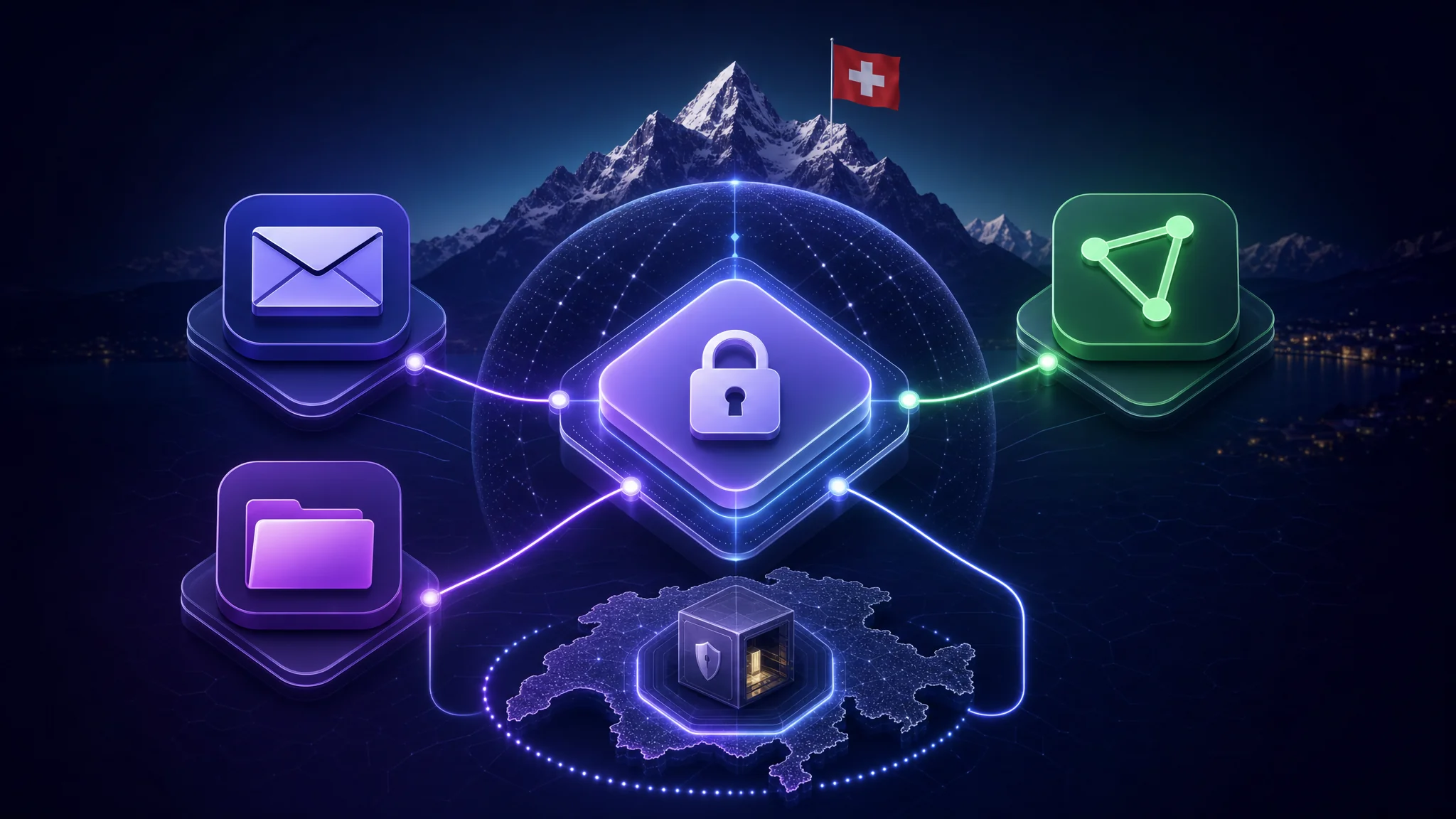
Proton Pass は2023年、ProtonMail、ProtonVPN、ProtonDrive、ProtonCalendarとともにProtonのプライバシーエコシステムの一部として公開されました。厳格なスイスのプライバシー法の下で運用され、統合型のセキュリティ製品を求める人に適しています。
Proton Passの機能(2026年)
主な機能:
- デバイス数、パスワード数ともに無制限
- エンドツーエンド暗号化されたパスワード保管庫
- Hide My Emailのエイリアス(無料は10個、Premiumは無制限)
- FIDO2パスキーに完全対応
- 二要素認証(Premium)
- ダークウェブ監視(Premium)
- パスワード状態レポート(Premium)
- 安全なメモ
- クレジットカードの保存
エコシステムとの連携:
- SimpleLogin連携: Protonが買収したメールエイリアスサービス
- ProtonMail連携: ウェブメールで簡単に使えるパスワードマネージャー
- ProtonVPN連携: アカウント管理を一元化
- Protonの各サービスで共通の認証を利用
セキュリティとプライバシー
スイスの管轄: Protonはスイスに拠点を置くため、EUや米国の管轄外で強いプライバシー保護を受けます。スイスには世界でも特に厳格なプライバシー法があります。
オープンソース: Proton Passはオープンソースです。 GitHub でコードを確認し、独立して検証できます。
暗号化:
- AES-256暗号化
- bcryptで鍵を導出。2025年にArgon2を追加
- ゼロ知識アーキテクチャ
- すべての保管庫データをエンドツーエンド暗号化
セキュリティ監査:
- Cure53の監査(2023年7月): 軽微な推奨事項を除き合格
- Securitumの監査(2024年3月): 合格
- 2026年以降も毎年監査することを約束
Hide My Emailエイリアス
Hide My Emailは、実際のメールアドレスに転送する固有のアドレスを作成します。
利点:
- メールの追跡やプロファイリングを防止
- どのエイリアスが侵害されたか分かり、漏えいの特定が簡単
- 実際のアドレスを変えずに侵害されたエイリアスを無効化
- メールアドレスを売った業者を特定して迷惑メールを減らす
上限:
- 無料: 10エイリアス
- Premium: 無制限
連携: アカウント登録時にブラウザー拡張機能からエイリアスを作成できます。
プラットフォームと互換性
ブラウザー拡張機能:
- ChromeおよびChromium系ブラウザー
- Firefox
- Edge
- macOSとiOSのSafari
- Brave
モバイルアプリ:
- iOS 14.0以降
- Android 7.0以降
デスクトップアプリ:
- 現在はブラウザー拡張機能のみ
- 2026年のロードマップではネイティブアプリを開発中
インポート対応:
- Bitwarden、1Password、LastPass、Dashlane、KeePass、Chrome、Firefoxなど
- 独自のデータをCSVでインポート
料金(2026年)
| プラン | 料金 | 機能 |
|---|---|---|
| Free | 年0ドル | パスワード無制限、メールエイリアス10個、保管庫1つ |
| Pass Plus | 年47.88ドル | エイリアス無制限、2FA認証アプリ、保管庫、ダークウェブ監視 |
| Proton Unlimited | 年119.88ドル | Pass Plus、ProtonMail、VPN、Drive(500 GB)、Calendar |
| Family | 年287.88ドル | 6人向け無制限プラン、共有ストレージ |
価格の評価: Proton Passは年47.88ドルで妥当な価格です。VPN、暗号化メール、クラウドストレージなど複数のProtonサービスを使う場合、Proton Unlimited(119.88ドル)は特にお得です。
性能と使いやすさ
2026年の性能ベンチマーク。複数の端末でテスト:
- 拡張機能の読み込み: 340 ms
- 保管庫のロック解除: 500件で195 ms
- 自動入力の遅延: 135 ms
- アイドル時のメモリー: 62 MB
- 同期時間: 500件で1.5秒
ユーザーインターフェース: 他のProton製品と一貫性のある、モダンですっきりしたデザイン。簡単に操作でき、色で保管庫を区別できます。
自動入力の品質: 精度は約94%で良好ですが、複雑なサイトではログインフォームを誤認することがあります。
Proton Passの強み
✅ 強い法的保護を受けるスイスの管轄 ✅ 完全な透明性のために監査可能なオープンソース ✅ Hide My Emailを内蔵し、Premiumではエイリアス無制限 ✅ すべてのサービスを一つのProtonアカウントで利用 ✅ Protonサービス全体を使う場合にUnlimitedがお得 ✅ 第三者監査を定期的に実施 ✅ パスワードとデバイスが無制限の充実した無料プラン
Proton Passの制限
⚠️ 比較的新しい製品: 2023年に公開され、競合より成熟度が低めです。 ⚠️ ネイティブのデスクトップアプリがない: 現在はブラウザー拡張機能のみです。 ⚠️ 機能が不足: 緊急アクセスや高度な共有など、一部の機能がありません。 ⚠️ インポートの制限: インポート時に形式の問題が起きる場合があります。 ⚠️ 市場シェアが小さい: 既存の競合に比べ、サードパーティー連携が限られます。
Proton Passのおすすめ
向いているユーザー: プライバシーを重視する人、特にProtonMailやProtonVPNをすでに使っている人。スイスのプライバシー法とオープンソースを重視する人にも適しています。
次の条件に当てはまるならProton Passを選びましょう: Protonサービスを利用している、機能の多さよりプライバシーを優先する、メールエイリアスが欲しい、オープンソースの透明性や法的保護が必要。
次の条件に当てはまるなら別の製品を検討しましょう: 成熟した企業向け機能、ネイティブのデスクトップアプリ、最も洗練された画面が必要、Protonエコシステムとの連携を重視しない。
総合機能比較表(2026年)
セキュリティ機能の比較
| 機能 | Bitwarden | KeePassXC | 1Password | LastPass | Dashlane | Proton Pass |
|---|---|---|---|---|---|---|
| 暗号化 | AES-256 | AES-256/ChaCha20 | AES-256-GCM | AES-256 | AES-256 | AES-256 |
| 鍵導出 | PBKDF2(600k) | Argon2id | PBKDF2(650k) | PBKDF2(600k) | Argon2d | bcrypt/Argon2 |
| ゼロ知識設計 | ✅ はい | ✅ はい | ✅ はい | ✅ はい | ✅ はい | ✅ はい |
| オープンソース | ✅ はい | ✅ はい | ❌ いいえ | ❌ いいえ | ❌ いいえ | ✅ はい |
| 2026年のセキュリティ監査 | ✅ 合格 | ✅ 合格(2025年) | ✅ 合格 | ⚠️ 合格、改善済み | ✅ 合格(2025年) | ✅ 合格 |
| 侵害履歴 | ✅ なし | ✅ なし | ✅ なし | ❌ あり(2022~23年) | ⚠️ 軽微(2018年) | ✅ なし |
| ハードウェアキー対応 | ✅ U2F、FIDO2 | ✅ YubiKey | ✅ U2F、FIDO2 | ✅ U2F | ✅ U2F | ✅ U2F、FIDO2 |
| 生体認証によるロック解除 | ✅ はい | ⚠️ 限定的 | ✅ はい | ✅ はい | ✅ はい | ✅ はい |
| セルフホスト | ✅ はい | ✅ はい(ローカル) | ❌ いいえ | ❌ いいえ | ❌ いいえ | ❌ いいえ |
| メモリ保護 | ✅ はい | ✅ はい | ✅ はい | ✅ はい | ✅ はい | ✅ はい |
機能の比較
| 機能 | Bitwarden | KeePassXC | 1Password | LastPass | Dashlane | Proton Pass |
|---|---|---|---|---|---|---|
| パスワード生成 | ✅ はい | ✅ 高度 | ✅ はい | ✅ はい | ✅ はい | ✅ はい |
| パスキー対応 | ✅ はい(2026年) | ⚠️ 実験的 | ✅ はい | ✅ はい | ✅ はい | ✅ はい |
| TOTP/2FAコード | 💰 プレミアム | ✅ はい | ✅ はい | 💰 プレミアム | ✅ はい | 💰 プレミアム |
| 漏えい監視 | 💰 プレミアム | ❌ いいえ | ✅ はい | ✅ はい | ✅ はい | 💰 プレミアム |
| パスワードの健全性 | ✅ はい | ⚠️ 基本 | ✅ 高度 | ✅ はい | ✅ 高度 | 💰 プレミアム |
| 安全なファイル保存 | 💰 プレミアム(1GB) | ✅ データベース内 | ✅ はい(5GB) | 💰 プレミアム(1GB) | ✅ はい(1GB) | ❌ いいえ |
| 安全な共有 | ✅ はい | ⚠️ 手動 | ✅ 高度 | ✅ はい | ✅ はい | ✅ はい |
| 緊急アクセス | 💰 プレミアム | ❌ いいえ | ✅ はい | ✅ はい | ✅ はい | ❌ いいえ(ロードマップ) |
| トラベルモード | ❌ いいえ | 該当なし | ✅ はい | ❌ いいえ | ❌ いいえ | ❌ いいえ |
| メールエイリアス | ❌ いいえ | ❌ いいえ | ❌ いいえ | ❌ いいえ | ❌ いいえ | ✅ はい(無料10件) |
| VPN付属 | ❌ いいえ | ❌ いいえ | ❌ いいえ | ❌ いいえ | ✅ はい | ❌ いいえ(別契約) |
| パスワードの自動変更 | ❌ いいえ | ❌ いいえ | ❌ いいえ | ❌ いいえ | ⚠️ 限定的 | ❌ いいえ |
| ダークウェブ監視 | 💰 プレミアム | ❌ いいえ | ✅ はい | ✅ はい | ✅ はい | 💰 プレミアム |
プラットフォーム対応の比較
| プラットフォーム | Bitwarden | KeePassXC | 1Password | LastPass | Dashlane | Proton Pass |
|---|---|---|---|---|---|---|
| Windowsデスクトップ | ✅ ネイティブ | ✅ ネイティブ | ✅ ネイティブ | ⚠️ 拡張機能 | ✅ ネイティブ | ⚠️ 拡張機能 |
| macOSデスクトップ | ✅ ネイティブ | ✅ 複数OS対応 | ✅ ネイティブ | ⚠️ 拡張機能 | ✅ ネイティブ | ⚠️ 拡張機能 |
| Linuxデスクトップ | ✅ ネイティブ | ✅ ネイティブ | ✅ Electron | ⚠️ 拡張機能 | ❌ なし | ⚠️ 拡張機能 |
| iOSアプリ | ✅ ネイティブ | ⚠️ サードパーティー | ✅ ネイティブ | ✅ ネイティブ | ✅ ネイティブ | ✅ ネイティブ |
| Androidアプリ | ✅ ネイティブ | ⚠️ サードパーティー | ✅ ネイティブ | ✅ ネイティブ | ✅ ネイティブ | ✅ ネイティブ |
| ブラウザー拡張機能 | ✅ 主要ブラウザー | ✅ XC-Protocol | ✅ 主要ブラウザー | ✅ 主要ブラウザー | ✅ 主要ブラウザー | ✅ 主要ブラウザー |
| CLI/API | ✅ はい | ⚠️ スクリプト | ✅ 高度 | ✅ はい | ⚠️ 限定的 | ⚠️ 限定的 |
| オフラインアクセス | ✅ はい | ✅ 常時可能 | ✅ はい | ✅ はい | ✅ はい | ✅ はい |
料金の比較(2026年)
| プラン | Bitwarden | KeePassXC | 1Password | LastPass | Dashlane | Proton Pass |
|---|---|---|---|---|---|---|
| 無料 | パスワード数、端末数とも無制限 | 無制限(ローカル) | ❌ 14日間の試用 | 1種類の端末 | 25件、1台 | パスワード数、端末数とも無制限 |
| 個人プレミアム | 年額$10 | 無料 | 年額$35.88 | 年額$36 | 年額$59.88 | 年額$47.88 |
| ファミリー(6人) | 年額$40 | 無料 | 年額$71.88 | 年額$48 | 年額$89.88 | 年額$287.88(Unlimited) |
| ビジネス、1ユーザー | 年額$60 | 該当なし | 年額$95.88 | 年額$72 | 年額$96 | 要問い合わせ |
パフォーマンスベンチマーク(2026年)
標準的な構成で測定: Intel i7-13700K、32GB RAM、SSD、100 Mbps接続
| 指標 | Bitwarden | KeePassXC | 1Password | LastPass | Dashlane | Proton Pass |
|---|---|---|---|---|---|---|
| 保管庫のロック解除(1万件) | 180ms | 1.8s* | 140ms | 310ms | 245ms | 195ms |
| 自動入力の遅延 | 95ms | 180ms** | 75ms | 185ms | 160ms | 135ms |
| アイドル時メモリ使用量 | 28 MB | 85 MB | 95 MB | 78 MB | 125 MB | 62 MB |
| 検索速度(1万件) | <50ms | <100ms | <30ms | <60ms | <75ms | <45ms |
| 同期時間(1,000件) | 1.2s | 手動 | 0.8s | 2.1s | 1.4s | 1.5s |
* Argon2idの設定による遅延です。セキュリティとのトレードオフです。 ** ブラウザー連携の場合です。ネイティブの自動入力は250msです。
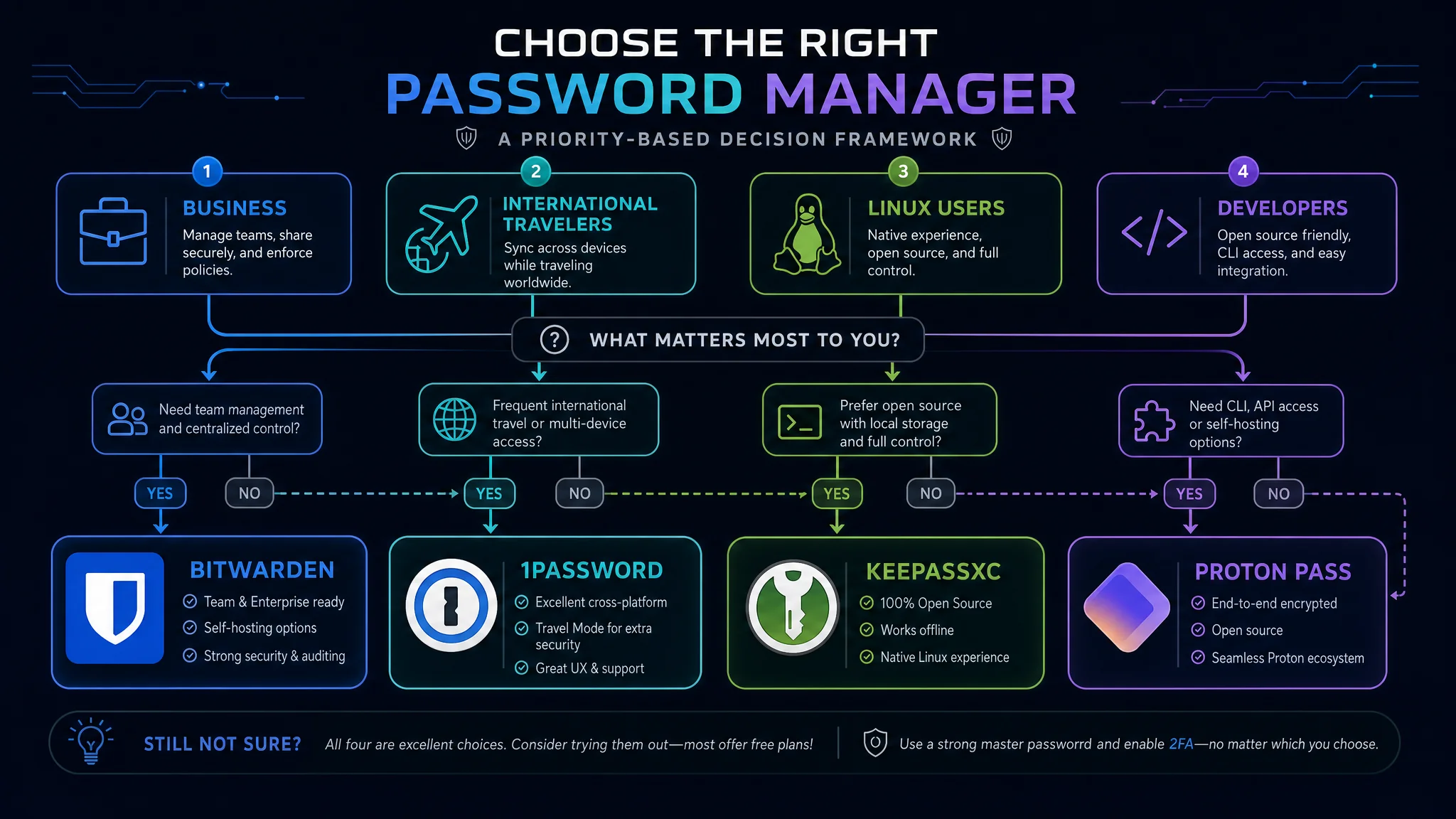
パスワードマネージャーの選び方
判断フロー
まず決めること: 最優先事項は何ですか。
セキュリティとプライバシーを最優先する
- クラウド同期が必要ですか。
- いいえ → KeePassXC(ローカルのみで完全に管理)
- はい → 次の質問へ
- オープンソースが必須ですか。
- はい → BitwardenまたはProton Pass
- いいえ → 次の質問へ
- ほかのProtonサービスを利用していますか。
- はい → Proton Pass(エコシステムとの連携)
- いいえ → Bitwarden(優れた価格性能比)
機能と使いやすさを優先する
- 予算の上限はありますか。
- 無料のみ → Bitwarden(無料プランが充実)
- 年額$40未満 → Bitwarden Premium($10)
- 年額$40~60 → Bitwarden、1Password、またはProton Pass
- 年額$60~100 → 1PasswordまたはDashlane
- VPN付属が必要ですか。
- はい → Dashlane(ただし、VPNを別契約しBitwardenと組み合わせる方が優れます)
- いいえ → 1Password(最高のプレミアム体験)
家族やチームで利用する
- 利用人数は何人ですか。
- 2~5人 → Bitwarden Family(6人で年額$40)
- 5~10人 → 1Password Family(5人で年額$72)またはBitwarden
- 10人以上 → 1Password Teams/BusinessまたはBitwarden Business
- ビジネス機能が必要ですか。
- 高度な機能(SSO、ポリシー、レポート) → 1Password Enterprise
- 基本機能(共有、管理) → Bitwarden Teams(優れた価格性能比)
価格を重視する
- 明確な第一候補: Bitwarden
- 無料プラン: パスワード数と端末数が無制限
- プレミアム: 年額$10で価格性能比が最良
- ファミリー: 6人で年額$40、1人あたり$6.67
用途別のおすすめ
個人ユーザー、無料プラン
最適: Bitwarden(パスワード数と端末数が無制限) 代替: Proton Pass(プライバシーのエコシステムを重視する場合) 避ける: LastPass(利用できる端末が1種類)、Dashlane(25件まで)
個人ユーザー、プレミアムプラン
予算重視: Bitwarden Premium(年額$10) プライバシー重視: Proton Pass Plus(メールエイリアス付きで年額$47.88) 最高の使用感: 1Password(年額$35.88) 統合サービス: Dashlane(VPN付きで年額$59.88)
家族(2~6人)
最良の価値: Bitwarden Family(6人で年額$40) プレミアム体験: 1Password Families(5人で年額$71.88) 避ける: Dashlane($89.88)、LastPass(信頼性への懸念)
小規模企業(10~50人)
最良の価値: Bitwarden Teams(1ユーザーあたり年額$60) 機能重視: 1Password Business(1ユーザーあたり年額$95.88) 検討先: ProtonMailの組織向けプランを使うならProton Pass
最大限のプライバシーを求める人
ローカル限定: KeePassXC(クラウドなしで完全に管理) クラウドとプライバシー: Bitwarden(オープンソース、セルフホスト可能) サービス連携: Proton Pass(スイスの法律、Protonサービス)
セキュリティ専門家
主な選択肢: KeePassXC(ネットワークから隔離した環境、最大限の管理) クラウドバックアップ: Bitwarden(オープンソース、監査済み、手頃) ビジネス: 1Password(企業向け機能)またはセルフホスト版のBitwarden
海外旅行が多い人
最適: 1Password(トラベルモード) 代替: Bitwarden(旅行用の別の保管庫を作成、セルフホストも可能) 検討先: 同期対象の保管庫を選べるパスワードマネージャー
Linuxユーザー
ネイティブ対応: Bitwarden、KeePassXC 限定的な対応: 1Password(Electronアプリ) 非対応: Dashlane(ブラウザー拡張機能のみ)
開発者、DevOps担当者
最適: 1Password(CLI、シークレット自動化、連携) 代替: Bitwarden(CLI、API、良好な連携) セルフホスト: Vaultwarden(Bitwarden互換、軽量)
パスワードマネージャーの移行ガイド
一般的な移行手順
現在のパスワードマネージャーからエクスポートする
- エクスポート機能を開きます(通常は「設定」→「エクスポート」)。
- 利用可能ならCSVまたは暗号化形式を選びます。
- ファイルを安全な場所に保存します。
- インポートが成功したらファイルを削除します。
データを整理する(任意ですが推奨)
- テキストエディターまたはスプレッドシートでエクスポートデータを確認します。
- 重複、古いアカウント、不要な認証情報を削除します。
- 書式に問題があれば修正します。
新しいパスワードマネージャーにインポートする
- 新しいサービスのインポート機能を開きます。
- 移行元を選びます(多くの製品は専用のインポーターを備えています)。
- ファイルをアップロードするか、データを貼り付けます。
- インポートが成功したことを確認します。
確認して整理する
- 重要なアカウントを抜き取り確認します。
- フォルダーや保管庫に整理します。
- 主要なWebサイトで自動入力を試します。
- 新しいパスワードマネージャーで2FAを有効にします。
古いデータを削除する
- パソコンからエクスポートファイルを削除します。
- ごみ箱を空にします。
- 必要に応じて、古いパスワードマネージャーのアカウントも削除します。
サービス別の移行手順
LastPassからBitwardenへ
- LastPass: 「More Options」→「Advanced」→「Export」(CSVをダウンロード)
- Bitwarden: 「Tools」→「Import Data」→「LastPass (csv)」を選択
- ファイルをアップロードしてインポートを完了します。
- フォルダーとパスワードがすべて正しく移行されたことを確認します。
1PasswordからBitwardenへ
- 1Password: 「File」→「Export」→「All Accounts & Vaults」を選択
- .1pifまたはCSV形式でエクスポートします。
- Bitwarden: 「Tools」→「Import Data」→「1Password (1pif)」またはCSVを選択
- インポートを完了し、内容を確認します。
DashlaneからBitwardenへ
- Dashlane: 「File」(設定)→「Export Data」→CSVへの安全なエクスポート
- マスターパスワードを入力して確認します。
- Bitwardenのインポート形式から「Dashlane (csv)」を選びます。
- ファイルをアップロードして完了します。
KeePassXCからBitwardenへ
- KeePassXC: 「Database」→「Export to CSV」
- Bitwarden: 「KeePass 2 (csv)」を選択
- ファイルをインポートします。
- 添付ファイルは手動で移行する必要がある場合があります。
ブラウザー(Chrome/Firefox)から任意の製品へ
- ブラウザー: 「設定」→「パスワード」→「パスワードをエクスポート」(CSV)
- CSVを新しいパスワードマネージャーにインポートします。
- 重要: セキュリティのため、ブラウザーに保存したパスワードを削除します。
- パスワードマネージャーの拡張機能を使うようブラウザーを設定します。
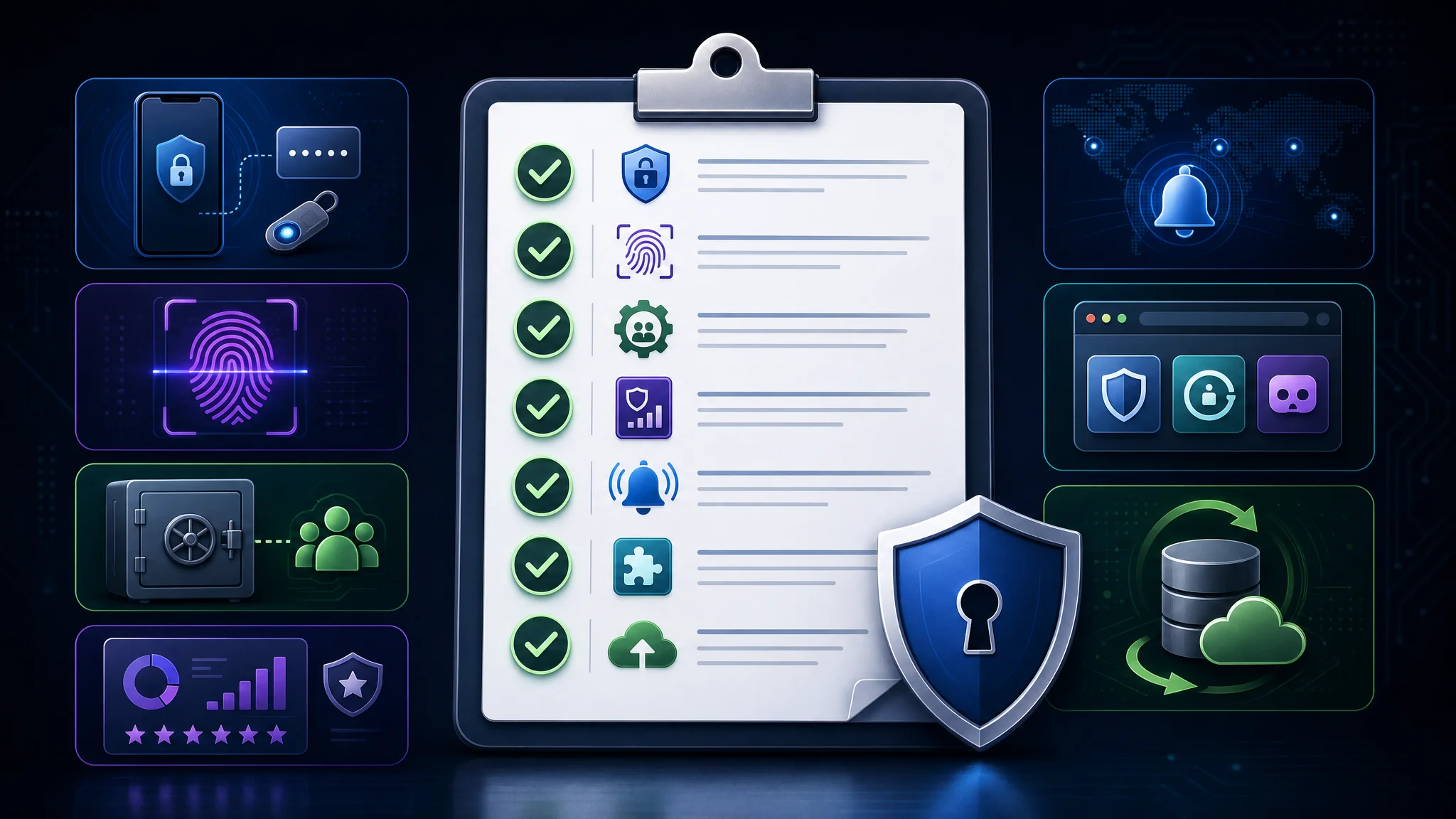
移行後のセキュリティ確認項目
新しいパスワードマネージャーへ移行した後、次の項目を確認してください。
- 二要素認証を有効にする(ハードウェアキーを推奨)
- モバイル端末で生体認証によるロック解除を設定する
- 対応していれば緊急アクセスを設定する
- パスワード健全性レポートを実行し、弱いパスワードや使い回しを修正する
- 漏えい監視の通知を設定する
- すべてのブラウザーに拡張機能をインストールする
- 銀行、メール、仕事用など重要なサイトで自動入力を試す
- ファミリープランを利用する場合、家族に使い方を説明する
- 定期的なバックアップを設定する(KeePassXCのようなローカル限定製品では特に重要)
- マスターパスワードの復旧手順を記録する
- エクスポートファイルと古いパスワードデータを安全に削除する
高度なセキュリティ上の考慮事項
マスターパスワードのベストプラクティス
マスターパスワードは、保管庫全体の単一障害点です。次の指針に従ってください。
長さと複雑さ:
- 最低: 16文字(20文字以上を推奨)
- パスフレーズ方式: ランダムな単語を5~7個使う(例:
correct-horse-battery-staple-musician-purple-dinosaur) - 混合方式: 単語に数字と記号を組み合わせる
作成のヒント:
- パスワード生成器でランダムなパスフレーズを作る
- 個人情報ではなく、互いに関係のないランダムな単語を使う
- 真のランダム性を得るため、物理的なサイコロを使うDiceware方式を検討する
- ほかのサービスのパスワードを再利用しない
保管方法:
- 紙に書き、金庫や貸金庫など安全な場所に保管する
- 暗号化せずにデジタル保存しない(テキストファイル、メモアプリ、メールなど)
- 覚えやすく、攻撃者には推測されにくいパスフレーズのパターンを検討する
- 緊急時に備え、信頼できる人と共有する
強度の確認: How Secure Is My Password などのツールでエントロピーを測定し、100ビット以上を目指します。
ハードウェアセキュリティキー
ハードウェアキーは、最も強力な二要素認証を提供します。
推奨キー:
- YubiKey 5シリーズ($45~55): USB-A、USB-C、NFC、Lightningの各モデル
- YubiKey 5C NFC($55): モバイル向けUSB-CとNFC
- Titan Security Key($30~35): Googleの手頃な選択肢
- Feitian ePass($20~30): 予算を抑えたハードウェアキー
設定手順:
- キーを2本購入します(紛失時のバックアップ用)。
- 両方のキーをパスワードマネージャーに登録します。
- 2本とも認証に成功することを確認します。
- バックアップキーを別の安全な場所に保管します。
- メール、銀行、SNSなど重要なアカウントにもキーを登録します。
利点:
- フィッシング耐性: 物理キーの認証はデジタル上で複製できません。
- コード不要: 6桁のコードを入力せず、キーに触れるだけです。
- 複数サービスで利用可能: 1本のキーでFIDO2/U2F対応サービスを利用できます。
- オフラインで動作: インターネット接続もバッテリーも不要です。
ゼロ知識アーキテクチャ
真のゼロ知識とは、パスワードマネージャーの運営会社もデータにアクセスできないことです。
仕組み:
- 暗号化と復号は、端末上で行われます(クライアント側)。
- マスターパスワードはサーバーに送信されません。
- 暗号化された保管庫がクラウドに同期されます。データは暗号化されたままです。
- 法的な命令を受けても、会社はデータを復号できません。
確認方法:
- オープンソース: 公開コードで暗号化の実装を確認します(Bitwarden、KeePassXC、Proton Pass)。
- セキュリティ監査: 第三者がゼロ知識の主張を検証しているか確認します。
- 会社の説明: ゼロ知識アーキテクチャの文書が公開されているか確認します。
影響:
- ✅ 会社が侵害されても、パスワードは漏えいしません。
- ✅ 政府機関は、復号済みデータを会社に強制的に提出させられません。
- ⚠️ マスターパスワードを失うと、データを永久に失います(リセット不可)。
- ⚠️ 会社も忘れたパスワードを復元できません。
脅威モデルの考慮事項
脅威モデルに応じてパスワードマネージャーを選びます。
脅威モデル: 一般的なインターネット利用者
- 脅威: パスワードリスト攻撃、フィッシング、データ侵害
- 推奨: 評判の良い製品(Bitwarden、1Password、Dashlane、Proton Pass)
- 注目する機能: 漏えい監視、パスワード生成器、2FA
脅威モデル: プライバシーを重視する人
- 脅威: 監視、追跡、データプロファイリング、企業によるデータ収集
- 推奨: セルフホスト可能なオープンソース製品(Bitwarden、KeePassXC)またはProton Pass
- 注目する機能: オープンソース、暗号化の検証、テレメトリーの最小化
脅威モデル: 価値の高い標的(活動家、ジャーナリスト、経営幹部)
- 脅威: 標的型攻撃、高度な攻撃者、ソーシャルエンジニアリング
- 推奨: ローカル限定のKeePassXCまたはセルフホスト版Bitwarden
- 注目する機能: クラウドに露出しないこと、ハードウェアキー、ネットワークから隔離したバックアップ
脅威モデル: 企業、組織
- 脅威: 従業員アカウントの侵害、内部脅威、コンプライアンス違反
- 推奨: 1Password BusinessまたはBitwarden Enterprise
- 注目する機能: 監査ログ、アクセス制御、SSO、コンプライアンスレポート
脅威モデル: 最大限のセキュリティ(セキュリティ専門家、機密データ)
- 脅威: 上記すべてに加え、国家支援型の攻撃者
- 推奨: ネットワークから隔離してバックアップするKeePassXC。クラウド同期は使いません。
- 注目する機能: オフライン限定、ハードウェアキー認証、暗号化バックアップ
バックアップ戦略
データの損失を防ぐことが重要です。
クラウド型パスワードマネージャー(Bitwarden、1Password、Dashlane、Proton Pass):
- 自動バックアップ: クラウド同期が冗長性を提供します。
- 定期的にエクスポート: 暗号化したエクスポートを毎月、安全な場所に保存します。
- 複数端末: スマートフォンとパソコンにインストールすると、自動的にバックアップされます。
- 緊急アクセス: アカウント復旧用に信頼できる連絡先を設定します。
ローカル型パスワードマネージャー(KeePassXC):
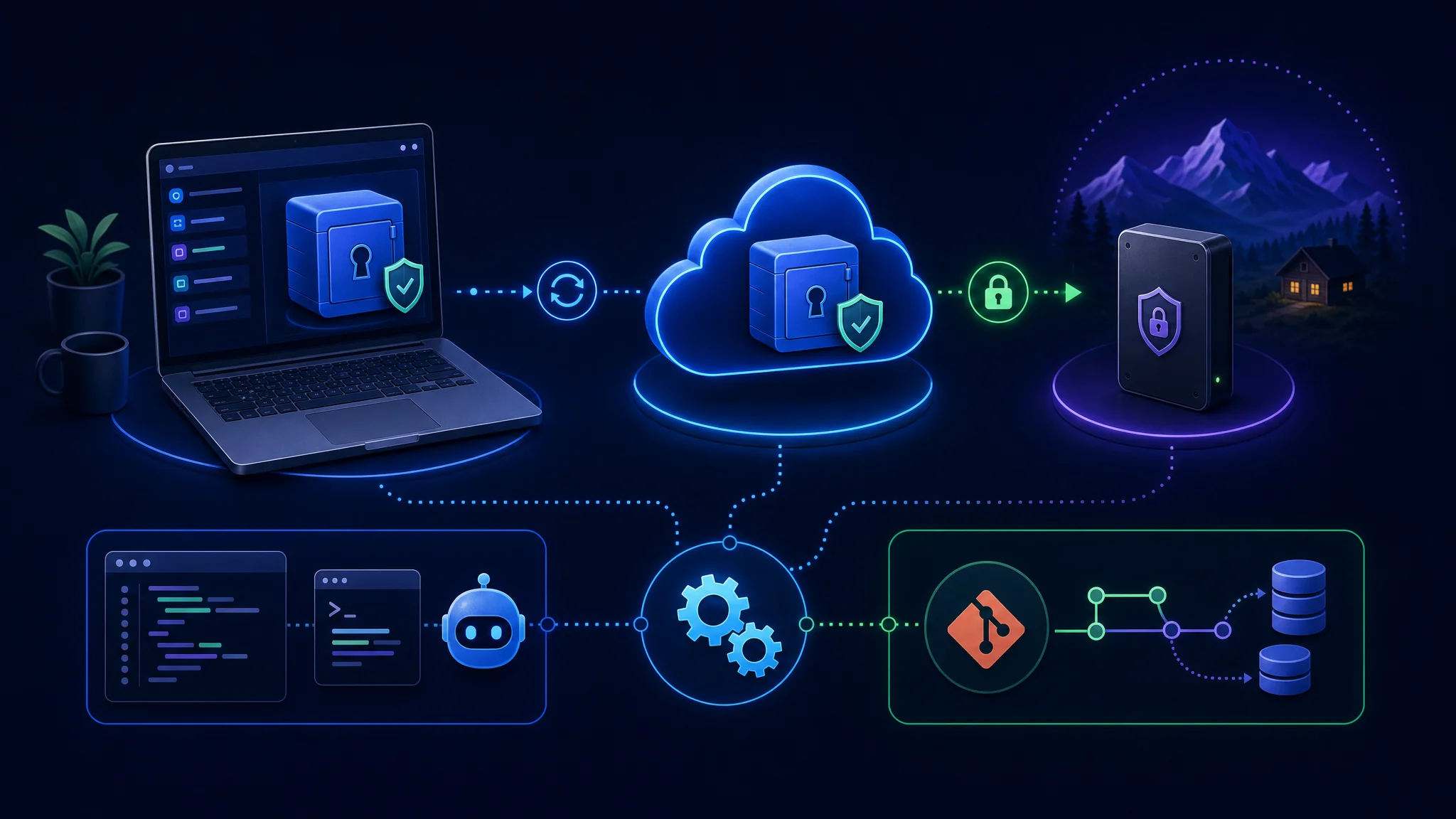
- 3-2-1ルール: 3つのコピー、2種類の記録媒体、1つは別の場所に保管
- 主データ: パソコンで使うデータベース
- 予備: 同期したコピー(Nextcloud、Syncthing)
- 別拠点: 別の場所にある外付けドライブの暗号化バックアップ
- 自動化: スクリプトやツールでデータベースを自動バックアップします。
- バージョン管理: Gitでデータベースの履歴を管理し、変更時期と内容を確認します。
- 暗号化ストレージ: VeraCryptコンテナーや暗号化クラウドなどにバックアップを保存します。
バックアップのテスト:
- 毎月、バックアップを開いて復号できることを確認します。
- 年に1回、復元手順を試します。
- 正確な復元手順を記録します。
- 必要な場合、信頼できる連絡先がバックアップにアクセスできることを確認します。
よくある落とし穴と誤解
誤解: ブラウザーのパスワードマネージャーで十分
実際には、ブラウザー内蔵のパスワードマネージャー(Chrome、Firefox、Safari、Edge)には重大なセキュリティ上の弱点があります。
- 暗号化が弱い: OSレベルの暗号化に依存することが多く、マルウェアに回避されやすい
- マルウェアの標的: 情報窃取マルウェア(RedLine、Vidar、Raccoon)が特に狙う
- 機能が限定的: 漏えい監視、パスワード健全性レポート、安全な共有がない
- 同期の脆弱性: ブラウザーの同期機能は認証が弱い場合がある
- 2FAがない: 多くのブラウザー内蔵の保存機能は強力な2FAに対応しない
2026年の統計: 認証情報を盗むマルウェアは2023年から2026年に340%増加し、主な標的はブラウザーのパスワードデータベースでした。
推奨: ブラウザーに保存したパスワードを、専用のパスワードマネージャーへ速やかに移行してください。
誤解: パスワードを紙に書くのは危険
実際には、マスターパスワードを物理的に安全に保管する方法は推奨できます。
- 攻撃者はオンライン上にいます。パスワードを探して自宅に侵入するわけではありません。
- 金庫や鍵付きの箱に保管した紙は、デジタル保存より安全です。
- 介護が必要になった場合に、信頼できる家族が緊急アクセスできます。
- マスターパスワードを忘れてデータを永久に失う事態を防げます。
推奨: マスターパスワードを紙に書き、自宅の金庫や貸金庫に保管し、保管場所を信頼できる人に伝えます。
誤解: 文字を変えて使い回せば安全
実際には、攻撃者はパターンに基づく解析を行います。
Facebook2020!が漏えいすると、攻撃者はGmail2020!、Twitter2020!なども試します。- パターンだけを変えても、安全性はほとんど高まりません。
- パスワードリスト攻撃では、こうした変化形も試されます。
推奨: アカウントごとに、ランダム生成した完全に異なるパスワードを使います。複雑さの管理はパスワードマネージャーに任せましょう。
誤解: オープンソースは安全性が低い
実際には、オープンソースは透明性によってセキュリティを高めます。
- 公開コードのレビューで脆弱性を早く見つけられます。
- コミュニティによる検証で、バックドアや弱点を防ぎます。
- セキュリティに関する主張を第三者が検証できます。
- 例: Linux、OpenSSL、Signal、Bitwarden、KeePassXC
独自仕様によるセキュリティ: 「隠すことで守る」方式は、公開レビューなしに攻撃者が脆弱性を見つけないことに期待します。歴史的に効果は低い方法です。
推奨: 可能であれば、オープンソースのパスワードマネージャー(Bitwarden、KeePassXC、Proton Pass)を選びます。

これからの認証: パスキーとパスワードレス
パスキーとは
パスキーはパスワードを不要にし、認証の将来を担う仕組みです。
パスキーの仕組み:
- Webサイトやアプリが認証を要求します。
- 端末が公開鍵と秘密鍵のペアを生成します。
- 公開鍵はWebサイトに保存され、秘密鍵は端末に残ります。
- パスワードではなく、暗号チャレンジへの応答で認証します。
- Face ID、指紋、PINでロックを解除します。
利点:
- フィッシングされない: 盗む、傍受するパスワードがありません。
- 推測できない: 暗号鍵は推測や総当たりで破れません。
- サービスごとに固有: サービスごとに別の鍵ペアを使います。
- 便利: パスワード入力の代わりに生体認証で解除できます。
標準規格:
- FIDO2: Apple、Google、Microsoftが参加するアライアンス規格
- WebAuthn: パスワードレス認証のW3C Web標準
- CTAP2: 認証器との通信プロトコル
パスワードマネージャーのパスキー対応(2026年)
| パスワードマネージャー | パスキー対応 | 詳細 |
|---|---|---|
| Bitwarden | ✅ 完全対応(2026.3以降) | 端末間でパスキーを作成、保存、同期 |
| 1Password | ✅ 完全対応 | 早期に導入し、優れた実装を提供 |
| Dashlane | ✅ 完全対応 | パスキーの作成と管理 |
| Proton Pass | ✅ 完全対応 | FIDO2に完全準拠 |
| LastPass | ✅ 完全対応 | 2025年後半に追加 |
| KeePassXC | ⚠️ 実験的 | 対応は限定的で開発中 |
保存先の推奨: パスワードレス認証への移行に備え、パスキーに対応したパスワードマネージャーを選びます。
パスワードレス化の見通し
現在の状況(2026年):
- Google、Microsoft、PayPal、eBay、Shopifyなど大手Webサイトがパスキーを提供
- パスワードマネージャーがパスキーの保存と管理に対応
- iOS 16以降、Android 14以降、Windows 11、macOS Ventura以降がパスキー作成に対応
近い将来(2027~2028年):
- 上位100サイトで一般的に採用
- パスキーが標準の認証方法になる
- パスワードマネージャーが「認証情報マネージャー」へ進化
- 古いWebサイト向けに従来のパスワードも引き続き利用
長期(2030年以降):
- 新しいサービスではパスワードがほぼ使われなくなる
- 古いアカウント向けに従来のパスワードを維持
- FIDO2認証が広く普及
- パスワードマネージャーはパスキーの同期と管理を中心にする
推奨: デジタルセキュリティを将来に備えるため、パスキーに十分対応したパスワードマネージャーを選びます。
おすすめのまとめ
総合おすすめ: Bitwarden ⭐
理由: セキュリティ、機能、価格、オープンソースの透明性を優れたバランスで備えます。無料プランが充実しており、有料プランも高い価値があります。
おすすめの利用者: 高額な料金を払わず、信頼できて監査済みのセキュリティを求める人。個人、家族、企業に適しています。
料金: 無料(無制限)、Premiumは年額$10、Familyは6人で年額$40
プライバシー重視: KeePassXC 🔒
理由: ローカル保存でデータを完全に管理できます。オープンソースで無料のため、クラウド事業者を信頼する必要がありません。
おすすめの利用者: 最大限のプライバシーと管理を譲れない人。データの完全な主権を得るため、手動同期を行える人。
料金: 常に無料
プレミアム体験: 1Password 💎
理由: 最も洗練された画面、トラベルモードなどの革新的な機能、充実した企業向け機能を備えます。企業やプレミアムサービスを求める利用者に選ばれています。
おすすめの利用者: 使いやすさを優先する人、高度なビジネス機能が必要な人、完成度の高いパスワード管理を求める人。
料金: 個人は年額$35.88、ファミリーは5人で年額$71.88
プライバシーのエコシステム: Proton Pass 🛡️
理由: スイスのプライバシー法、オープンソースコード、ProtonMailやProtonVPNとの連携が特徴です。メールエイリアス機能を内蔵しています。
おすすめの利用者: ほかのProtonサービスを利用中または利用予定の人、スイスの法的保護やメールエイリアスを求める人。
料金: 無料(無制限)、Plusは年額$47.88、Unlimitedは年額$119.88(すべてのProtonサービス)
避けるべき製品: LastPass ⚠️
理由: 2022~2023年のセキュリティ侵害、情報開示の遅さ、セキュリティコミュニティからの信頼喪失が問題です。同程度かそれ以下の価格で、優れた代替製品を利用できます。
代替: 同程度の料金でセキュリティ実績に優れるBitwardenへ移行します。予算に余裕があれば1Passwordも選択肢です。
まとめ
2026年、パスワードマネージャーは欠かせないセキュリティツールです。パスワード管理の負担を減らし、無理なく安全な運用を続けられます。アカウントごとに強固で固有のパスワードを使えば、覚えるのは難しくてもパスワードマネージャーが管理するため、攻撃対象を大幅に減らせます。
おすすめ:
ほとんどの人: Bitwardenから始めましょう。無料プランで必要な機能がそろい、Premium(年額$10)では手頃な価格で高度な機能が加わります。
プライバシーを最優先する人: 完全な管理を求めるならKeePassXC、強いプライバシー保護とクラウド同期が必要ならProton Passを選びましょう。
プレミアム製品を求める人: 1Passwordは最も洗練された体験と革新的な機能を提供しますが、料金は高めです。
LastPassの現利用者: セキュリティ侵害の履歴を考慮し、Bitwardenまたは監査済みの別サービスへ速やかに移行してください。
家族: Bitwarden Familyは6人で年額$40と優れた価値があります。プレミアム体験を求めるなら1Password Familiesが適しています。
企業: Bitwarden Teamsは優れた価値を提供します。1Password Businessは高度な企業向け機能を備えます。どちらも監査を受けており、Fortune 500企業に信頼されています。
最も大切なのは今日から始めることです。評判の良いパスワードマネージャーなら、パスワードの使い回し、ブラウザー保存、紙のリストよりセキュリティが大きく向上します。価格、プライバシー、機能、使いやすさなど優先事項をもとに選び、パスワードを移行して二要素認証を有効にしましょう。現代的なパスワード管理で、安全性と利便性を両立できます。
今すぐ実行: パスワードマネージャーを選び、アカウントを作成し、パスワードを移行して、デジタル生活を保護しましょう。
参考資料と詳細情報
- Bitwarden Security White Paper
- KeePassXC Documentation
- 1Password Security Design
- NIST Password Guidelines
- OWASP Authentication Cheat Sheet
- FIDO Alliance - Passkeys
- Have I Been Pwned - 認証情報の漏えいを確認
- パスワードマネージャーの選び方
- 多要素認証の仕組み

Related Posts