

ローカルモデルで Claude Cowork と Claude Code を使う: 2026年版セットアップガイド

Table of Contents
Claudeのエージェント機能を、自分のハードウェア上のモデルで実行できるようになりました。APIキーもサブスクリプションも不要で、データもマシンの外に送られません。 OllamaはAnthropic互換APIを提供し、Claude CodeとClaude Desktopは数個のコマンドで接続できます。
多くのガイドは重要な点を一つ誤解しています。Claude Coworkを説明したあとで、実際にはコマンドラインツールを設定する手順を案内しています。この二つは別の連携であり、Coworkが使えるのは一方だけです。
このガイドでは、二つの接続方法を分けて説明し、一般的なチュートリアルで省略される環境変数、2026年9月時点で各方法に合うモデル、どのように設定してもクラウド限定のまま残る機能を紹介します。
読み終えたときにできること: 必要な連携を選び、Ollamaの公式手順で接続し、ツール呼び出しテストを一度行ってエンドポイントを確認できます。ローカルモデルを選び、クラウドを使う機能を避けた場合に限り、推論リクエストはローカルにとどまります。
要点
OllamaはClaudeに二つの方法で接続できます。間違った方法を選ぶと、ガイドどおりに設定してターミナルは動くのにCoworkが見つからない、という結果になりがちです。
| 連携 | 利用できる機能 | 設定方法 | プラットフォーム |
|---|---|---|---|
| Claude Desktop | Cowork、サブエージェント、ウェブ検索、自動モード | Ollamaアプリで Apps を開き、Connect Claude を選択 | macOSのみ |
| Claude Code | ツール呼び出しとファイル編集に対応するCLIコーディングエージェント | ollama launch claude または環境変数 | macOS、Linux、Windows |
Coworkが必要ならClaude Desktop連携を使います。 Ollamaアプリ内のGUI操作で設定します。Windows対応は「近日公開」とされているため、現時点ではmacOSのみです。
ターミナルでエージェントを使うならClaude Codeを選びます。 コマンドは一つです。
どちらも無料です。費用がかかるのはハードウェアと電気代だけです。
連携は二つ
名前が混乱の原因です。Claude CoworkはClaude Desktopの機能で、別アプリでもClaude Codeの別名でもありません。
Ollamaのドキュメントでは、別のページと見出しでそれぞれ紹介されています。Claude DesktopはOpenClawやHermesと同じ Assistants にあり、Claude CodeはOpenCode、Cline、Codex CLIと同じ Coding にあります。
設定方法が大きく異なるため、この違いは重要です。
- Claude Desktop はOllamaアプリの画面で設定します。シェルプロファイルを編集する必要はありません。
- Claude Code は環境変数または一つの起動コマンドで設定します。
ANTHROPIC_BASE_URL をエクスポートして claude を実行するよう案内するガイドは、コマンドラインツールを設定しています。Coworkのデスクトップ体験を期待していた場合、設定が壊れているわけではありません。別の製品を設定しただけです。
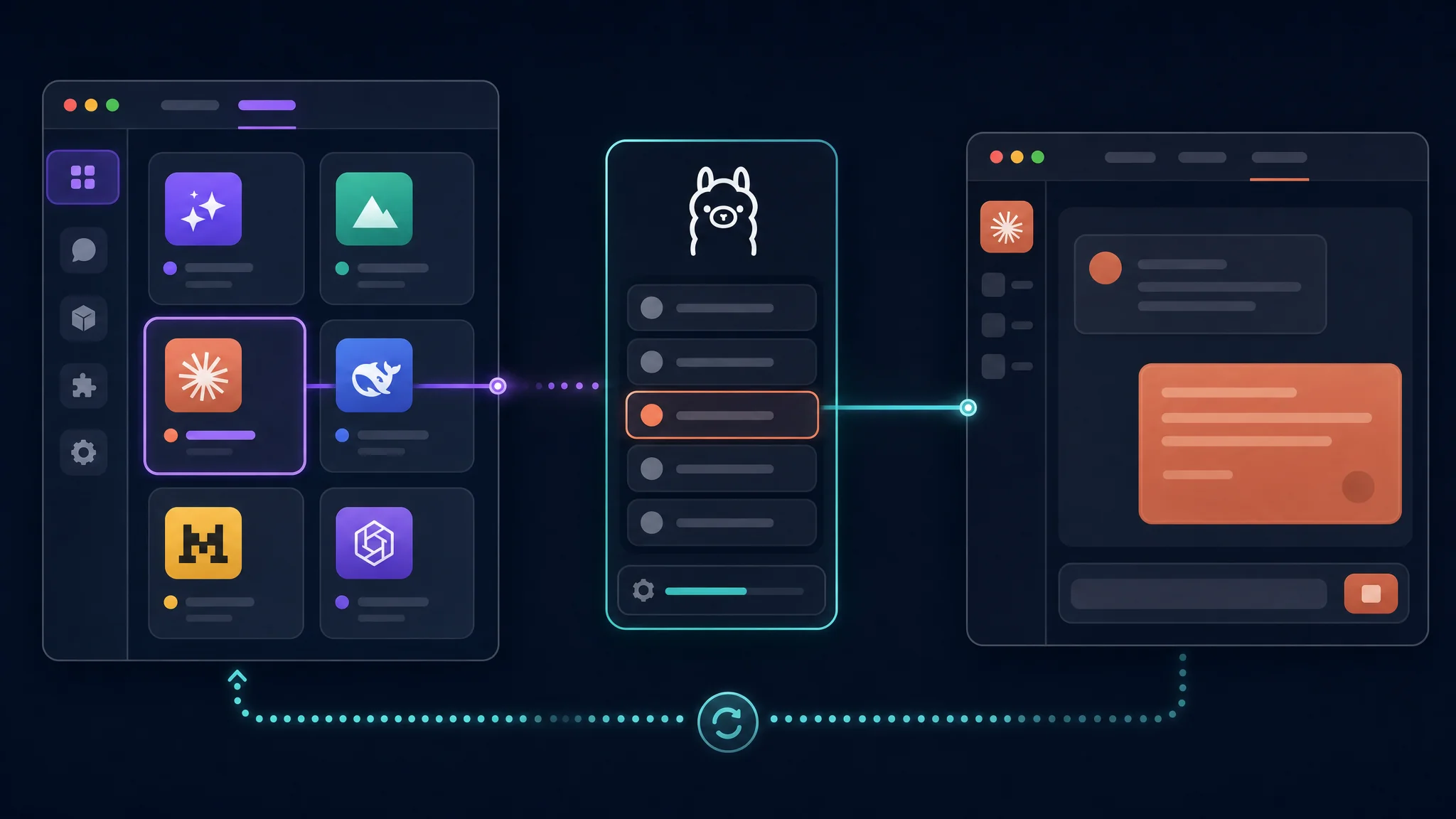
Claude DesktopとCoworkの設定
この方法ではターミナルではなくOllamaアプリを使います。
前提条件
- macOSにOllamaがインストール済みであること。 Windows対応は近日公開と記載されています。
- ローカル実行なら、モデルを先にダウンロードしておくこと。 クラウドモデルを使う場合はOllamaにサインインし、クラウドモデルを有効にします。一部のクラウドモデルには有料プランが必要です。
- Claudeがインストール済みであること。 見つからない場合、セットアップ中にOllamaがダウンロードを提案します。
手順
- Ollamaを開いて Apps を選択します。
- Connect Claude を選択します。
- セットアップ画面の指示に従います。求められた場合はClaudeをインストールし、指示が表示されたら再起動します。
これで設定は完了です。あとでモデルを変更するには、Ollama Settings を開いて Apps に進み、モデルを選択して Restart Claude を選びます。
引き継がれる機能
Ollamaのドキュメントでは、この連携で次の四つの機能がサポートされています。
- Cowork は難しいタスクを完了します。
- サブエージェント は大きなタスクを複数のエージェントに分けます。
- ウェブ検索 はOllamaが標準で提供します。
- 自動モードでは、変更前に確認を求めるタイミングをエージェントが決めます。
この一覧にCoworkが含まれている点が重要です。この連携ではCoworkを使えますが、コマンドライン連携では使えません。
接続解除
接続を解除するとClaudeの以前の設定に戻るため、変更で設定が壊れることはありません。
- 画面から解除するには、Apps でClaudeを切断し、求められたらClaudeを再起動します。
- ターミナルからは
ollama launch claude-desktop --restoreを実行します。 - Claudeの接続中にOllamaを終了すると、Claudeの通常の設定も復元されます。 ローカル設定を維持するには、Ollamaを起動したままにします。
CLIからClaude Codeを設定
ほとんどのガイドが扱う方法です。ターミナルで作業する場合はこちらを使います。
一つのコマンドで設定
ollama launch claude
このコマンドは必要な環境変数を設定し、Claude CodeをローカルのOllamaインスタンスに接続して起動します。一覧からモデルを選び、Enterを押します。モデル名を最初から指定する場合は、フラグを追加します。
ollama launch claude --model qwen3.5
ラッパーが環境変数を設定します。それでも次のセクションを読んでください。設定内容を知っておけば、あとで問題を診断できます。
環境変数を手動設定
export ANTHROPIC_AUTH_TOKEN=ollama
export ANTHROPIC_API_KEY=""
export ANTHROPIC_BASE_URL=http://localhost:11434

claude --model qwen3.5
よくあるガイドが省略するのは二行目です。 ANTHROPIC_API_KEY を空文字列にすると、環境内にエクスポート済みの実際のキーがローカル接続に干渉しません。変数だけを説明するガイドを公開してこの行を省くと、キーを設定済みの読者は原因の分かりにくいエラーに遭遇します。
シェルプロファイルを変更せずに使うには、すべてを一行で渡します。
ANTHROPIC_AUTH_TOKEN=ollama ANTHROPIC_BASE_URL=http://localhost:11434 ANTHROPIC_API_KEY="" claude --model kimi-k2.7-code:cloud
公式ドキュメントで知っておくべき点は二つです。
ANTHROPIC_AUTH_TOKENはBearer認証を渡します。 そのためローカルモードでは、値として文字列ollamaを指定します。- Claude自身の設定ファイルはシェル変数より優先されます。 新しい値をエクスポートしたあとに接続がおかしい場合は、設定ファイルを確認し、Claude Code内で
/statusを実行して使用中のエンドポイントを確認します。
Ollama Cloudに直接接続
この方法ではOllamaをインストールする必要はありません。APIキーを設定し、Claude CodeをOllamaのホスト済みエンドポイントに接続します。
ANTHROPIC_BASE_URL=https://ollama.com \
ANTHROPIC_AUTH_TOKEN="$OLLAMA_API_KEY" \
ANTHROPIC_API_KEY="" \
claude --model glm-5.3-flash
この方法には注意点があります。 Ollamaのドキュメントによると、ホスト型のウェブ検索と高度なツール制御は完全にはサポートされません。互換モデルなら基本的なチャット、ファイル編集、ツール呼び出しは使えます。
2026年9月時点のモデル選択
2026年にモデルのラインナップは大きく変わりました。春に書かれた情報は再確認しましょう。現状は次のとおりです。
| モデル | 種類 | コンテキスト | 選ぶ理由 |
|---|---|---|---|
| Qwen3.8 27B | ローカル、18 GB | 256K | 画像入力、ツール呼び出し、思考制御に対応する、現時点で最も汎用的なローカルモデル |
| Qwen3 Coder Next | ローカル、MoEは合計80B / 有効3B | 256K | 常時稼働するコーディングエージェント向け。思考なしモードは高速 |
| Qwen3.6 35B A3B | ローカル、MoEは35B / 有効3B | 262K | Apache 2.0で、控えめなメモリでも効率的 |
| kimi-k2.7-code:cloud | クラウド | 大 | ローカルハードウェア不要のコーディング向けクラウドモデル |
| glm-5.3-flash | クラウド | 大 | Ollamaのドキュメントが最初に推奨するモデル |
メモリに余裕があれば、Qwen3.8 27Bから始めます。 256Kのコンテキスト、ネイティブ画像入力、ツール呼び出し、リクエストごとに切り替えられる思考機能を備え、ローカルで動作します。24 GB以上のGPUなら日常利用にも適しています。
足りない場合はクラウドモデルから始めます。 Claude Codeをホスト型モデルに向ければ、ハードウェアの問題はなくなります。その代わり、コードはマシンの外に送られます。
三値モデルについての注意
2026年のローカルAIガイド を読んだ方は、三値のBonsai 2 27Bが5.53 GiBで完全な27Bモデルを動かすことをご存じでしょう。ここでも使いたくなります。
このワークフローでは動きません。 三値カーネルはPrism MLのllama.cppフォークにあり、標準のOllamaはそのファイルを読み込めません。ollama launch claude --model Ternary-Bonsai-2-27B のようなコマンドは推論前に失敗します。Claude Codeには標準のQwen3.8 27Bパッケージを使い、三値パッケージは対応ランタイム用に残してください。
ここでは利便性と最大効率が別の方向に向かいます。統合ツールは標準GGUFを必要とします。
モデルを責める前にコンテキストを64Kに設定
Ollamaのドキュメントは、リポジトリ作業について一つ明確に指示しています。モデルを選び、コンテキストウィンドウを64K以上に設定し、大きなリポジトリではさらに増やします。
理由は技術的なものです。Claude Codeはファイル内容、差分、コマンド出力をコンテキストウィンドウに取り込みます。小さな初期値のままだと、タスクの途中で容量が尽きます。設定の問題なのに、推論能力の問題のように見えます。
| コンテキスト | 対応する作業 |
|---|---|
| 32K未満 | 単一ファイルの編集や短い質問 |
| 64K | 小規模リポジトリで複数ファイルを扱う作業 |
| 128K | 大きなリポジトリや長いコマンド出力 |
| 256K | Qwen3.8 27Bの最大ウィンドウ |
Claude Codeがタスクの途中で流れを見失ったら、モデルを変える前にコンテキスト設定を確認してください。
一つのリクエストでツール呼び出しを確認
ツール呼び出しがあるかどうかで、エージェントとテキスト生成モデルが分かれます。想定だけで済ませず、確認してください。
Claude Codeの起動後、次のように依頼します。
Read the current directory and list all files
実際のファイル一覧が返れば、ツール呼び出しは動作しています。 ディレクトリを読んだ場合の説明だけを返すなら、ツール呼び出しは接続されていません。コーディング用の指示を付けたチャットモデルを使っている状態で、プロンプトを工夫しても直りません。
次の順番で確認します。
- ツール対応が確認されているモデルに切り替えます。 対応していないモデルもあり、パラメーター数を見ても違いは分かりません。
- 環境がOllamaを指していることを確認します。
ollama --versionを実行し、ANTHROPIC_BASE_URLがローカルのエンドポイントを指すか確認します。 - Claude Code内で
/statusを実行します。 Claude独自の設定にあるベースURLや認証情報は、最近エクスポートしたシェル変数より優先されます。
クラウド限定の機能
ローカル推論を中心にワークフローを組み直す前に、境界を確認しましょう。
| 機能 | ローカルモデル | クラウド |
|---|---|---|
| チャットとファイル編集 | 対応 | 対応 |
| ツール呼び出し | モデルによる | 対応 |
| サブエージェント | 対応 | 対応 |
| ウェブ検索 | Ollama経由で提供 | 対応 |
| Cowork | Claude Desktop連携経由 | 対応 |
| 自動モード | Claude Desktop連携経由 | 対応 |
| スケジュール済みプロンプト | Claude Code内の /loop 経由 | 対応 |
ローカル側には三つの注意点があります。
- 速度が落ちる前に、複数ファイルをまたぐ推論の質が落ちます。 ローカルモデルは1ファイルなら得意で、3ファイルなら許容範囲ですが、リポジトリ全体は苦手です。作業の規模をモデルに合わせます。
- 一部のクラウドモデルには有料のOllamaプランが必要です。 クラウドモデルを有効にしてサインインする必要もあります。
- クラウドへ直接接続すると一部の機能を使えません。 ローカルのOllamaを使わない場合、ホスト型ウェブ検索と高度なツール制御は完全にはサポートされません。
ローカル推論は範囲が明確で検証可能な作業に優れ、大規模で曖昧な作業には向きません。この境界に合わせて計画します。
自動化
二つの機能で、対話型ツールの枠を超えた使い方ができます。
スクリプトやCIでのヘッドレス実行
--yes フラグは対話型の選択を省略し、必要ならモデルを取得します。--model が必要で、-- より後の内容はClaude Codeにそのまま渡されます。
ollama launch claude --model gemma4:cloud --yes -- -p "how does this repository work?"
権限モデルに注意してください。 Claude Codeはほとんどの操作の前に確認します。そのためヘッドレス実行には、設定済みの権限ルールか隔離環境が必要です。大切なリポジトリを無人のエージェントに向けないでください。
/loop を使ったスケジュール済みプロンプト
Claude Codeのセッション内で /loop を使うと、指定間隔でプロンプトまたはスラッシュコマンドを実行できます。
/loop 30m Check my open PRs and summarize their status
/loop 1h Research the latest AI news and summarize key developments
/loop 15m Check for new GitHub issues and triage by priority
セッションが開いている間だけ実行されます。バックグラウンドデーモンではないため、セッションを閉じると停止します。
トラブルシューティング
| 症状 | 考えられる原因 | 対処方法 |
|---|---|---|
| 接続拒否 | Ollamaが起動していない | ollama serve を実行し、curl http://localhost:11434/api/tags で確認します |
| 操作を実行せず説明する | 選択したモデルにツール呼び出し機能がない | ツール対応が確認されたモデルに切り替えます |
| ローカルエンドポイントではなく実APIキーを使う | ANTHROPIC_API_KEY がまだエクスポートされている | 上記のように空文字列を設定します |
| 設定後にCoworkが表示されない | Claude DesktopではなくClaude Code CLIを設定した | CoworkにはOllamaの Apps 連携を使います |
| 生成が遅い | コンテキストが大きすぎる、または疎なモデルより密なモデルを選んでいる | コンテキストを小さくし、次にMixture of Expertsモデルを試します |
| エクスポートした変数が効かない | Claudeの設定ファイルがシェル変数より優先される | 設定ファイルを確認してから /status を実行します |
| バックグラウンドリクエストが失敗する | Claude Codeが内部タスクに小型モデルを使おうとする | 小型モデルの上書き先を同じローカルモデルにします |
この七つのうち二つは同じ原因です。設定トラブルの多くは、エンドポイントの誤りかツール呼び出し非対応モデルに起因します。
主なポイント
- Claude DesktopとClaude Codeは別々の連携です。 CoworkはClaude Desktopにあり、macOS上でOllamaの Apps パネルから設定します。CLIではCoworkを使えません。
- CLIは
ollama launch claudeの一コマンドで起動します。 手動では三つの変数が必要で、多くのガイドがANTHROPIC_API_KEY=""を省略します。 - ローカルインストールは必須ではありません。 APIキーを設定して、Claude Codeを
https://ollama.comに接続できます。 - モデルを評価する前に、コンテキストを64K以上にします。 小さなウィンドウは推論の失敗に見えることがあります。
- 一つのリクエストでツール呼び出しを確認します。 モデルが実行内容の説明だけを返すなら、エージェントではなくテキスト生成モデルです。
- 三値Bonsaiパッケージはここでは動きません。 Prism MLのllama.cppフォークが必要で、標準のOllamaでは読み込めません。
- 接続解除は安全です。 Ollamaを終了するとClaudeの以前の設定に戻り、ターミナルでは
ollama launch claude-desktop --restoreを実行できます。
次のステップ
- ツール呼び出し対応が確認されているモデルを用意してから、Claudeの設定に進みます: Ollamaモデルライブラリ
- 現行のフラグとモデル一覧は、OllamaのClaude Codeページで確認します: Claude Code連携
- Coworkを使う場合はClaude Desktopのページを参照します: Claude Desktop連携
- 購入前に、ローカル推論ガイドのメモリ区分で必要な機器を決めます: 2026年のローカルAI: 27BモデルがSonnet 4.6を上回る
- 低消費電力の小型機で常時稼働エージェントを動かす場合は、対応モデルを確認します: Raspberry Pi 4または5で動くAIモデルは?
関連記事
| 記事 | 内容 |
|---|---|
| 2026年のローカルAI: 27BモデルがSonnet 4.6を上回る | ローカル推論のベンチマーク、三値量子化、ハードウェア選び |
| Raspberry Pi 4または5で動くAIモデルは? | 常時稼働する小型アシスタント向けのローカル推論 |
| プライバシーを守るMeshtastic向けAIアシスタントを構築 | プライバシーを重視し、オフグリッド無線で動くローカルモデル |
| AI開発向けのおすすめVS Code拡張機能 | ローカルコーディングエージェントと組み合わせるエディター用ツール |
参考資料
- Claude Code連携 - Ollamaドキュメント
- Claude Desktop連携 - Ollamaドキュメント
- Ollamaモデルライブラリ
- Qwen3.8 - Ollamaモデルライブラリ
- ローカルモデルでClaude Coworkを使う - PromptSpace
- Prism ML llama.cppフォーク - 三値カーネル

Related Posts

This article refers to other articles we've written:
- 2026年のローカルAI:27BモデルがSonnet 4.6を上回り、ハードウェア購入の好機が終わる
モデルサイズ、VRAM、メモリー帯域、消費電力、費用、アップグレードの選択肢を踏まえて、2026年向けのローカルAI環境を計画します。
- Raspberry Pi 4または5で動くAIモデルは?
Raspberry Pi 4と5の実測値をもとに、メモリ、速度、用途からローカル言語モデルを選びます。小型のLFM2.5から3B以上まで比較します。