
PCを静音化する:うるさいファンの原因と対処法

Table of Contents
騒音への対処:PCファンがうるさくなる原因
PCのファンがうるさいと、集中したいときやPCを快適に使いたいときにストレスや妨げになります。よくある原因を理解し、予防と対処の方法を知ることで、PCの性能や寿命を改善できます。この記事では、ファンがうるさくなる原因、PCや健康への影響、騒音を予防して管理する方法を紹介します。トラブルシューティングの手順や、ファンの交換とアップグレードの選択肢も説明します。
主なポイント
- 定期的な清掃とメンテナンスは、騒音の主な原因であるほこりの蓄積やファンのずれを防ぎます。
- 過熱するとファンはより強く回転して騒音が増えるため、空気の流れと冷却の最適化が重要です。
- ファンの騒音は、集中を妨げ、性能を低下させ、電力消費を増やし、ハードウェアを損傷させたり、健康に影響したりすることがあります。
- システム温度の監視とソフトウェアの定期的な更新は、ファンの騒音の予防と対処に役立ちます。
- トラブルシューティングで解決しない場合は、ファンの交換やアップグレードが必要なことがあります。必要に応じて専門家に相談してください。
ファンがうるさくなる一般的な原因
ほこりの蓄積
ほこりの蓄積は、ファンがうるさくなる最も一般的な原因の一つです。時間の経過とともに、ほこりがファンの羽根や内部にたまります。ファンのバランスが崩れ、騒音が増えることがあります。
ほこりを防ぐには、定期的な清掃とメンテナンスが欠かせません。次の方法でファンを清潔に保ちましょう。
- 圧縮空気または小さなブラシを使い、ファンの羽根と周辺からほこりを優しく取り除きます。
- 可能であれば、PCを清潔でほこりの少ない場所に置きます。
- 大きな粒子の侵入を防ぐため、ファンの吸気口に防じんフィルターやメッシュを取り付けます。
注意: 清掃前にPCの電源を切り、電源から取り外してください。感電などの危険を避けられます。
適切なメンテナンスと清掃によって、ほこりが原因の騒音を大幅に減らし、ファンの寿命を延ばせます。
ファンのずれ
ファンのずれも騒音の一般的な原因です。正しい位置に取り付けられていないファンは振動し、音を立てることがあります。取り付け方の誤りやファンへの物理的な損傷が原因になることがあります。次の手順で確認してください。
- ファンが取り付け位置にしっかり固定されているか確認します。
- ファンの羽根が障害物に当たっていないか確認します。
- ファンの位置を慎重に調整し、正しくそろえます。
注意: ずれが直らない場合や調整方法がわからない場合は、システムへの追加損傷を避けるため、専門家に相談してください。
過熱
過熱はファン騒音の一般的な原因で、さまざまな問題につながることがあります。過剰な熱は部品に負荷をかけ、寿命を縮めます。過熱を防ぐには、次の対策を行います。
- 空気の流れを確保するため、PCを風通しのよい場所に置き、通気口をふさがないようにします。
- 空気の流れを妨げるほこりやごみを取り除くため、PCを定期的に清掃します。
- 冷却パッドや追加ファンなど、冷却方法の追加を検討します。
ヒント: 温度監視ソフトウェアを使うと、問題になる前に過熱の兆候を見つけられます。
ハードウェアの問題
ハードウェアの問題がファン騒音につながることもあります。例として、次のものがあります。
- ファンベアリングの摩耗:時間とともにベアリングが摩耗し、ファンの騒音が大きくなることがあります。ファンの交換やベアリングへの注油で解決する場合があります。
- ファン羽根の損傷:羽根の破損や変形は乱流と騒音を生みます。羽根に損傷がないか確認し、必要なら交換します。
- サイズ不足のファン:冷却要件に対して小さすぎるファンは、強く回転する必要があり騒音が増えます。システムに合うサイズを選びます。
- 接続の緩みや不具合:ファンとマザーボード間の接続が緩い、または不具合があると、振動や騒音が生じることがあります。接続を確認して固定します。
- ファンコントローラーの故障:コントローラーの故障により、必要以上に高い速度でファンが動く場合があります。交換すると速度を調整して騒音を減らせます。
ソフトウェアの問題
互換性のないソフトウェアや古いソフトウェア、ドライバーの競合、バックグラウンドプロセスの過剰な実行もファン騒音の原因になります。互換性のない、または古いソフトウェアによってファンに余分な負荷がかかることがあります。ドライバーの競合がファンを必要以上の速度で回すこともあります。不要なアプリやマルウェアなど、多数のバックグラウンドプロセスがシステムに負荷をかけ、ファンを強く動かすことがあります。ソフトウェアに関連する騒音には、次の方法で対処します。
- すべてのソフトウェアとドライバーを更新します。
- 不要なアプリや競合を起こすアプリを削除します。
- マルウェアスキャンを実行し、悪意のあるソフトウェアを検出して削除します。
ヒント:タスクマネージャーやシステム監視ソフトウェアを使い、リソースを多く消費してファンに余分な負荷をかけるプロセスを特定して終了します。
ファン騒音の影響
集中の妨げと支障
うるさいファンはさまざまな環境で、集中を大きく妨げます。静かなオフィスでの仕事中も、自宅で映画を楽しんでいるときも、ファンの連続した音は気になるものです。
- 騒音により作業への集中が難しくなり、生産性が低下することがあります。
- 会話や会議の妨げになり、効果的な意思疎通が難しくなることがあります。
- 家庭では、映画鑑賞やゲームなどの休息や娯楽を妨げることがあります。
騒音による妨げを減らすには、根本原因に対処して適切な解決策を実行します。定期的なメンテナンスとトラブルシューティングによって騒音源を特定して解決し、静かで快適なPC環境を取り戻せます。
性能の低下
ファンがうるさい場合、システム性能に悪影響を与えることがあります。次の点を確認してください。
- CPU使用率の上昇:騒音は、システムを冷却するためにCPUがより強く動作している兆候である場合があります。この負荷によって全体の性能が下がることがあります。
- サーマルスロットリング:ファンが部品を十分に冷却できない場合、過熱防止のためにシステムがサーマルスロットリングを実行します。CPUが速度を落として発熱を抑えるため、性能が低下します。
- 応答の遅れ:システムの動作が遅くなったり、応答しなくなったりすることがあります。ゲームや動画編集など、リソースを大量に使う作業で特に気づきやすくなります。
最適な性能を保つには、騒音の原因に対処し、適切な対策を実施します。
電力消費の増加
ファンがシステムを冷却するために強く動作すると、電力消費が増えることがあります。次の点を考慮してください。
- 消費電力の増加:うるさいファンは通常より高速で回転し、より多くの電力を使います。
- 電気料金への影響:特にファンの騒音が長く続く場合、消費電力の増加によって電気料金が高くなることがあります。
- 環境への影響:追加の電力消費はシステムの二酸化炭素排出量を増やします。
騒音による電力消費を減らすには、根本原因に対処し、冷却を最適化します。定期的な清掃、正しいファンの取り付け、温度の監視によってファンの負荷を減らし、消費電力を抑えられます。
ハードウェア損傷の可能性
ファンがうるさくなった場合、ハードウェアの損傷を防ぐため速やかに対処してください。過剰な騒音は、放置すると高額な修理やシステム障害につながる問題の兆候かもしれません。
ハードウェア損傷のリスクを減らすには、次の点を確認します。
- ファンの動作を監視する:システム監視ツールを使ってファン速度とRPM(1分間あたりの回転数)を確認します。急な速度変化や不規則な値は故障の兆候かもしれません。
- 羽根とベアリングを点検する:羽根にほこりや損傷がないか定期的に確認します。ベアリングの摩耗を示す異音にも注意します。
- ハードウェア部品をテストする:騒音が続く場合は、電源ユニットやグラフィックカードなど、騒音の原因になる別の部品もテストします。
こうした予防策によって、ハードウェアの損傷を防ぎ、コンピューターの寿命を延ばせます。
健康への影響
ファンの騒音は、身体面と精神面の両方に影響することがあります。音が続くと集中やメディアの視聴が難しくなり、ストレスの増加や生産性の低下につながる可能性があります。
ファンの大きな音に長時間さらされると、聴覚に長期的な影響が出ることがあります。大きな騒音に長期間さらされると、難聴や耳鳴りが生じることがあります。耳鳴りは、耳の中で音が鳴ったりブーンと響いたりする状態です。聴覚を守るため、ファン騒音を減らしてください。
さらに、ファンの音が睡眠を妨げ、疲労、いら立ち、健康的な睡眠習慣を保つ難しさにつながることがあります。
健康への影響を抑えるには、騒音の原因を解消し、適切な対策を実施してください。
ファン騒音の予防と管理
定期的な清掃とメンテナンス
定期的な清掃とメンテナンスによって、ファンをスムーズかつ静かに動作させられます。ほこりやごみを取り除くとファンの詰まりを防ぎ、過熱のリスクを減らせます。次の点に注意してください。
- 圧縮空気や柔らかいブラシで、羽根と周囲を優しく清掃します。
- 強く押し付けたり、ファンを損傷する可能性がある液体クリーナーを使ったりしないでください。
- 適切な空気の流れを保つため、ファンフィルターを定期的に清掃します。
- ノートPCの冷却パッドや高さのあるスタンドを使って、空気の循環を改善します。
ヒント:定期的な清掃日を決めておくと、ファンの性能を保ち、騒音を防ぎやすくなります。
清掃とメンテナンスは騒音を減らすだけでなく、PC部品の寿命も延ばします。習慣に取り入れて、静かで効率のよい環境を保ちましょう。
ファンの正しい取り付け
性能を保ち、騒音を減らすには、ファンを正しく取り付けることが重要です。次の点に注意してください。
- 向き:ファンを正しい向きに取り付け、想定する冷却経路に空気の流れを合わせます。
- 確実な固定:適切なネジやブラケットでファンをしっかり固定し、振動や騒音を防ぎます。
- 障害物を避ける:ケーブルや他の部品が羽根をふさがないようにします。空気の流れが妨げられると、ファンに負荷がかかり騒音が増えます。
- 配置:熱を多く発する部品を効果的に冷やせる位置にファンを設置します。
- フィルターの検討:ファンフィルターは羽根へのほこりの蓄積を防ぎ、清掃の回数やほこりによる騒音を減らします。
- メーカーの指示:性能と寿命を保つため、メーカーの取り付け手順に従います。
空気の流れと冷却の最適化
PCの空気の流れと冷却を最適化するには、次の点を考慮します。
- 設置場所:空気の流れを妨げる壁や障害物から離れた、風通しのよい場所に置きます。
- ケーブル管理:ケース内のケーブルを整理し、空気の流れをふさがないようにします。結束バンドやクリップでまとめ、ファンやヒートシンクから離します。
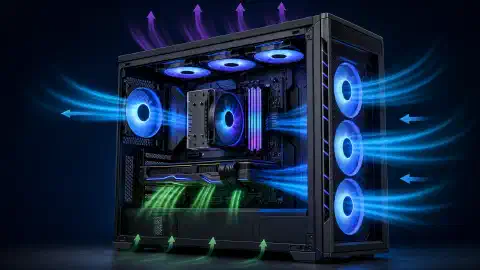
- ファンの配置:吸気ファンと排気ファンを組み合わせ、バランスのよい空気の流れを作ります。
- 防じんフィルター:吸気ファンにフィルターを付け、定期的に清掃または交換します。
- ヒートシンクとサーマルペースト:CPUとGPUに適切なヒートシンクとサーマルペーストを使い、熱を効率よく放散します。
- オーバークロック:オーバークロックは発熱を増やします。冷却システムが増加した熱負荷に対応できるか確認します。
- 監視:ソフトウェアでシステム温度とファン速度を監視し、空気の流れや冷却の問題を見つけます。
- 定期清掃:ケース、ファン、ヒートシンクから空気の流れを妨げるほこりを取り除きます。圧縮空気や柔らかいブラシを使います。
- 部品のアップグレード:現在の構成で冷却が足りない場合は、ファン、ヒートシンク、または冷却システム全体の更新を検討します。
- 専門家への相談:最適な空気の流れや冷却方法がわからない場合は、PC技術者や専門家に相談します。
システム温度の監視
システム温度の監視は、ファン騒音やハードウェア損傷の予防に重要です。温度が高いとファンがより速く、強く回転し、騒音が増えます。効果的な温度監視の方法を紹介します。
- 温度監視ソフトウェアを使い、CPUとGPUの温度をリアルタイムで追跡します。
- 安全な温度を超えたときに通知されるよう、温度アラートを設定します。
- BIOSを定期的に確認して温度を読み取り、必要に応じてファン設定を調整します。
部品ごとに温度のしきい値は異なります。一般にCPUとGPUは最も高温になる部品なので、温度をよく確認してください。温度を監視すると、過熱やファン騒音を未然に防げます。
ソフトウェアの更新と管理
ソフトウェアの更新と管理は、ファン騒音の予防と解決に欠かせません。ソフトウェアを最新の状態に保ち、適切に管理することで、システム性能を最適化し、部品への負荷を減らせます。
次の点に注意してください。
- 定期更新:OS、ドライバー、アプリを最新バージョンに保ちます。更新にはファン騒音の解決に役立つバグ修正や性能改善が含まれることがあります。
- 監視ソフトウェア:PCの温度と性能を追跡するソフトウェアを導入します。ファンに余分な負荷をかけているソフトウェアの問題を特定する助けになります。
- バックグラウンドプロセスの管理:不要なプログラムやプロセスを終了します。過剰なリソースを使うアプリは発熱とファン騒音を増やすことがあります。
ソフトウェアの問題がファン騒音の原因になることがあります。更新と管理を継続的に行ってください。
うるさいファンのトラブルシューティング
騒音源の特定
最初に騒音源を特定すると、適切なトラブルシューティングを選べます。次の点を確認してください。
- 注意して聞く:ファンは一定のうなり音を出していますか。それとも音量が変化しますか。
- 物理的な障害物を確認する:ファンや周辺部品にケーブル、配線、ごみなど、騒音の原因になるものがないか調べます。
- 緩んだ部品を探す:ファンを固定するネジや留め具が締まっているか確認します。緩んだ部品は振動して音を出します。
- 羽根を調べる:損傷やずれがないか確認します。曲がった羽根や損傷した羽根は騒音を生じさせることがあります。
- ファン速度を監視する:ソフトウェアまたはBIOSで速度とRPMを確認します。異常に高い速度は問題の兆候かもしれません。
- ファンの使用年数を考慮する:長期間使ったファンは寿命が近づき、騒音を発することがあります。
この手順で騒音源を見つけ、適切な対処方法を選べます。
ファン速度とRPMの確認
トラブルシューティングではファン速度とRPMを確認します。適切な速度で動作しているか、性能に問題があるかを判断できます。次の点を考慮してください。
- ソフトウェアやBIOS設定を使ってファン速度とRPMを監視します。
- 現在の速度とRPMをメーカーの仕様と比較し、推奨範囲内か確認します。
- 速度が低すぎると冷却が不十分になり、高すぎると騒音が増えることがあります。
- BIOSで速度を調整するか、ファン制御ソフトウェアを使うと、冷却性能と騒音のバランスを改善できる場合があります。
適切なファン速度とRPMは、効率的な冷却と騒音の低減に欠かせません。
羽根とベアリングの点検
ファンの羽根とベアリングに損傷や摩耗がないか確認してください。羽根の亀裂、曲がり、欠けはバランスを崩し、騒音を増やすことがあります。摩耗または損傷したベアリングは、擦れる音やきしむ音を出す場合があります。
次の手順で確認します。
- 目視で点検し、羽根に見える損傷がないか確認します。
- 指で羽根をゆっくり回し、滑らかに回転するか確認します。
- ファンが回転している間に、異常な音がないか聞きます。
問題が見つかった場合は、ファンを交換するか、専門家に相談する必要があります。
ヒント:羽根を定期的に清掃し、ベアリングに注油すると、損傷を防ぎ性能を保てます。
ハードウェア部品のテスト
ファンがうるさい場合は、ハードウェア部品をテストして問題を特定します。次の手順に従います。
- ファンの接続を確認する:ファンがマザーボードまたは電源ユニットに正しく接続されているか確認します。接続の緩みは騒音や回転停止の原因になります。
- 羽根を点検する:損傷や障害物がないか確認します。ほこりやごみが羽根にたまると性能が落ち、騒音が生じます。
- ベアリングを試す:ファンを手で回し、擦れたりガタついたりする音がないか聞きます。摩耗または故障したベアリングの兆候かもしれません。
- ファン速度を監視する:ソフトウェアまたはBIOSでファン速度とRPM(1分間あたりの回転数)を確認します。異常に高い値や変動する値は問題を示している可能性があります。
- ファンを交換する:ほかの方法で解決しない場合は、システムに適合する新しいファンへの交換を検討します。冷却要件とケースに合うものを選びます。
ソフトウェアの問題を解決する
ファンの騒音について、ソフトウェアの問題が原因の可能性も検討します。次の手順でトラブルシューティングします。
- ソフトウェアの競合を確認する:競合するプログラムはシステムに負荷をかけ、ファンを強く動作させます。不要なプログラムやリソースを多く使うバックグラウンドプログラムを終了します。
- ドライバーを更新する:古いドライバーや互換性のないドライバーが騒音の原因になることがあります。グラフィックカード、マザーボード、その他の部品の更新を確認します。
- CPU使用率を監視する:CPU使用率が高いとファンが速く回転します。タスクマネージャーやシステム監視ツールでCPUを多く使うプロセスを特定します。
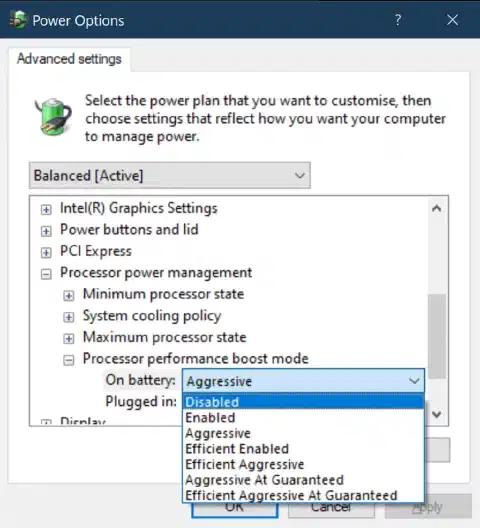
- 電源設定を調整する:電源設定によってファン速度が上がる場合があります。性能重視またはバランスモードに最適化された設定を選びます。
ソフトウェアの問題に対処しても騒音が続く場合は、ほかの原因も調べてください。
PCファンの交換とアップグレード
システムに合うファンの選択
PC用ファンを選ぶときは、性能と互換性を確保するため、次の要素を考慮します。
- サイズ:PCケースに収まるファンを選びます。空きスペースを測り、製品仕様を確認します。
- 風量と静圧:システムの要件を考慮します。風量の大きいファンは部品の冷却に適し、静圧の高いファンは空気の流れが制限される場所に適しています。
- 騒音レベル:静かな環境を重視するなら、騒音の小さいファンを選びます。デシベル値を確認してください。
- 回転速度:1分間あたりの回転数(RPM)を考慮します。RPMが高いと冷却性能は上がりますが、騒音も増える場合があります。
互換性や取り付け方法に不安がある場合は、PCの説明書を確認するか、専門家に相談してください。
新しいファンの取り付け
新しいファンを取り付けるときは、次の点を考慮します。
- システムの仕様と要件に合うか確認します。
- 必要な風量と冷却能力を備えたファンを選びます。
- メーカーの指示に注意深く従います。
- 振動や騒音が発生しないよう、ファンをしっかり固定します。
- 振動をさらに抑えるため、ゴム製またはシリコン製のマウントを検討します。
ヒント:取り付け前に周辺を清掃し、ファンの性能に影響するほこりやごみを取り除きます。
新しいファンの取り付けには技術的な知識や経験が必要なことがあります。手順に不安がある場合は、取り付けを確実にするため専門家に相談してください。
水冷へのアップグレード
水冷は、ファン騒音を減らし、システム性能を高める一般的な方法です。従来の空冷を水冷システムに替えると、熱を効率よく放散し、ファンの速度を下げられる場合があります。次の点を考慮してください。
- 水冷システムは冷却液とウォーターブロックを使い、CPUや他の部品から熱を移動させます。冷却効率が上がり、静かに動作する場合があります。
- 取り付けは空冷より複雑です。通常、ラジエーター、ポンプ、ウォーターブロックを設置し、チューブと冷却液の流れを適切に整える必要があります。
- 液漏れやポンプ故障を防ぐには、定期的なメンテナンスが必要です。冷却液の量を確認し、詰まりを調べ、必要に応じてシステムを清掃します。
ヒント:PCの仕様に適合し、部品を十分に冷却できる水冷システムを選びます。
水冷へのアップグレードは、騒音を減らして性能を高めたい場合に有効な選択肢です。導入前に要件と必要なメンテナンスを調べてください。
ファンレス冷却の検討
ファンレス冷却は従来のPCファンに代わる方法で、騒音を減らし、システム性能を改善できます。ヒートシンクやヒートパイプなどの受動的な方法で、ファンを使わず熱を放散します。検討するときは次の点に注意してください。
- 効率:熱を効率よく放散し、システムの動作温度を下げられる場合があります。
- 静音動作:ファンがないため、従来の冷却方法に伴う騒音がありません。
- 信頼性:可動部品が少なく、機械的な故障のリスクが減り、システムの信頼性が高まる可能性があります。
- 省スペース:コンパクトな製品が多く、従来の冷却構成より場所を取りません。
システムの熱要件にファンレス冷却が合うか確認し、選んだ製品の冷却性能と制限を慎重に評価してください。
専門家への相談
ファンを確認しても問題が続く場合は、専門家への相談を検討してください。専門技術者は複雑な問題を診断して解決する知識と機材を備えています。次の点が利点です。
- 専門的な診断:騒音の根本原因を正確に特定し、適切な解決策を提案できます。
- 専用の機材:一般のユーザーが利用できない専門ツールや機材を使えます。
- 保証の保護:専門家に依頼するとPCの保証を維持できる場合があります。自分でファンに手を加えると保証が無効になることがあります。
- 時間の節約:専門家が効率よく問題を解決するため、ほかの作業に時間を使えます。
騒音の原因がわからない場合や、自分で修理することに不安がある場合は、専門技術者に相談してください。
まとめ
うるさいファンは不快ですが、原因と影響を理解すれば、問題を予防して対処できます。定期的な清掃とメンテナンスは、騒音の一般的な原因であるほこりの蓄積やファンのずれを防ぐために重要です。空気の流れと冷却を最適化し、システム温度を監視し、ソフトウェアを更新すると、騒音につながる過熱やソフトウェアの問題を予防できます。騒音は集中を妨げ、性能を低下させ、電力消費を増やし、ハードウェアを損傷させ、健康に影響することがあるため、速やかに対処してください。騒音源を特定し、ファン速度とRPMを確認し、羽根とベアリングを点検し、ハードウェア部品をテストします。必要に応じてファンを交換またはアップグレードし、適切な製品を選び、水冷またはファンレス冷却を検討してください。不安がある場合や自分で作業したくない場合は専門家に相談してください。静かで正常に動作するファンは、快適なPC利用に欠かせません。
よくある質問
PCのファンがこんなにうるさいのはなぜですか。
ほこりの蓄積、ファンのずれ、過熱、ハードウェアの問題、ソフトウェアの問題など、さまざまな原因が考えられます。
PCファンの騒音を減らすにはどうすればよいですか。
定期的に清掃とメンテナンスを行い、ファンを正しく取り付け、空気の流れと冷却を最適化し、温度を監視してソフトウェアを更新・管理します。
PCファンがうるさいのは正常ですか。
ある程度の音は正常ですが、過剰な騒音は対処が必要な問題の兆候かもしれません。
ほこりが原因でPCファンがうるさくなりますか。
はい。羽根やファンの内部にほこりがたまると、適切な空気の流れを保つのが難しくなり、騒音が増えることがあります。
PCファンはどのくらいの頻度で清掃すればよいですか。
少なくとも3~6か月ごとの清掃が推奨されます。ほこりが多くたまる場合は、より頻繁に清掃してください。
ソフトウェアの問題でPCファンがうるさくなることがありますか。
はい。CPU使用率の上昇やファン制御設定の不具合などが原因で、ファンがうるさくなることがあります。
Related Posts