
最適な電源ユニットの選び方: PCの心臓部

Table of Contents
コンピューター電源ユニットの基礎: 選び方、取り付け方、トラブルシューティング
この記事では、コンピューターの電源ユニットについて解説し、選択、取り付け、問題への対処に必要な知識を紹介します。電源ユニットは、コンピューター内のほかのすべての部品に電力を供給する重要なコンポーネントです。安定して信頼できる動作には、適切な電源を選ぶことが大切です。電源ユニットにはさまざまな種類があり、それぞれ機能や能力が異なります。適切な製品の選び方、正しい取り付け方、発生する可能性のある問題の解決方法を説明します。
主なポイント
- 電源ユニットの役割と、システムの安定性にとって重要な理由を理解する。
- 互換性を確保し、過負荷を防ぐために必要な電力を計算する。
- 電源ユニットを選ぶ際にフォームファクターとコネクターを確認する。
- 省エネにつながる効率評価と認証について理解する。
- 取り付け前にPCケースを適切に準備し、電源ケーブルを正しく接続する。
コンピューター電源ユニットを理解する
コンピューターの電源ユニットとは
コンピューターの電源ユニットは重要な部品 で、コンピューターシステム内の各部品に電力を供給します。コンセントからの交流 (AC) を、コンピューターの内部部品が使用する直流 (DC) に変換します。信頼できる電源ユニットがなければ、コンピューターは正常に動作しません。
適切な電源ユニットを選ぶ重要性
コンピューターシステムの安定性と信頼性を確保するには、適切な電源ユニットを選ぶことが欠かせません。サイバーセキュリティの専門家は、システム全体のセキュリティに影響する可能性のある重要な部品として電源ユニットを考慮する必要があります。選択時には 互換性 、効率、信頼性が重要です。
コンピューター電源ユニットの種類
市場には複数の種類のコンピューター電源ユニットがあります。それぞれ用途や要件に合わせた 特徴と仕様 があります。コンピューターに適した電源を選ぶために、種類の違いを理解してください。代表的な種類は次のとおりです。
適切な電源ユニットの選び方
必要な電力を計算する
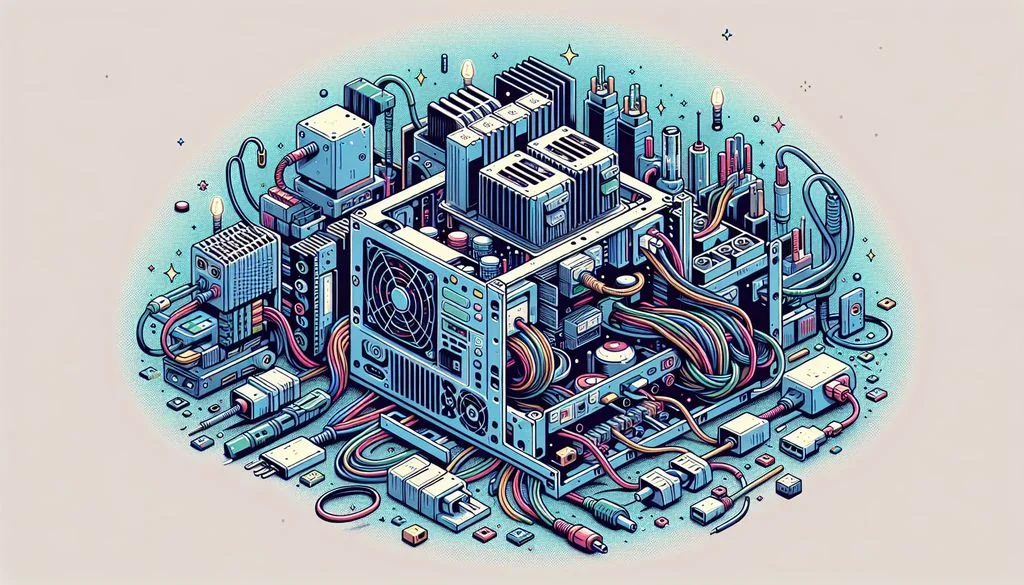
コンピューター用の電源ユニットを選ぶときは、必要な電力を正確に計算してください。これにより、コンピューターに最適な電力を供給し、問題を防ぎやすくなります。計算にはシステム内の各部品の消費電力を含めます。プロセッサー、グラフィックカード、メモリー、ストレージ装置、追加の周辺機器が対象です。それぞれの必要電力を合計すると、システムに必要な電源ユニットの最小ワット数を求められます。
フォームファクターとコネクターの確認
電源ユニットを選ぶ ときは、コンピューターシステムに対応するフォームファクターとコネクターを確認してください。フォームファクターは電源ユニットの物理的な大きさや形状を指し、コネクターはコンピューター内の各部品への接続方法を決めます。適切に取り付けて動作させるには互換性が重要です。次の点を確認してください。
- ケースによって必要なフォームファクターは異なり、ATX、micro ATX、mini ITXなどがあります。ケースの仕様を確認して、対応する電源ユニットのフォームファクターを選んでください。
- 電源ユニットのコネクターは、マザーボード、グラフィックカード、その他の部品のコネクターと一致する必要があります。一般的なものには、24ピンATX電源コネクター、4/8ピンCPU電源コネクター、PCIe電源コネクターがあります。
- モジュラーケーブル式の電源ユニットを選ぶと、必要なケーブルだけを接続できます。ケース内のケーブル管理やエアフローの改善に役立ちます。
これらの点を考慮すると、コンピューターに適合し、すべての部品に必要な電力を供給できる電源ユニットを選べます。
効率評価と認証
効率評価と認証は、コンピューター電源ユニットの性能と信頼性を判断するうえで重要です。これらは、電源ユニットがコンセントからの交流をコンピューター部品向けの直流にどれほど効率よく変換するかを示します。効率はパーセントで表され、数値が高いほど無駄になるエネルギーが少なく、効率的に動作します。80 PLUSなどの_認証_は、電源ユニットが一定の効率基準を満たしていることを示します。
電源ユニットを選ぶ際は効率評価を確認してください。効率評価が高いと、電力の損失と発熱が減り、電気料金を抑え、部品の寿命を延ばせる場合があります。また、効率の高い電源ユニットは発熱が少ないため、追加の冷却が必要になる場面を減らし、システム全体の安定性を高めます。
次の表では、80 PLUSの各認証と対応する効率レベルを示します。
| 認証レベル | 効率レベル |
|---|---|
| 80 PLUS | 80% |
| 80 PLUS Bronze | 82% |
| 80 PLUS Silver | 85% |
| 80 PLUS Gold | 87% |
| 80 PLUS Platinum | 90% |
効率評価が高い製品は一般に性能も高い一方、価格も高くなります。電源ユニットを選ぶときは、必要な電力と予算を考慮してください。
効率評価のほかに、安全性に関する認証も検討してください。これらの認証は、電源ユニットが一定の安全基準を満たし、電圧サージ、短絡、その他の電気的な危険からコンピューター部品を保護できることを示します。安全要件を満たしているか確認するには、UL、CE、FCCなどの認証を探してください。
まとめると、効率評価と認証は電源ユニットを選ぶ際の重要な要素です。性能、エネルギー効率、安全基準を判断する目安になります。適切な効率評価と認証を備えた電源ユニットを選ぶと、性能を保ちながら省エネとシステム保護を実現できます。
コンピューター電源ユニットの取り付け
PCケースを準備する
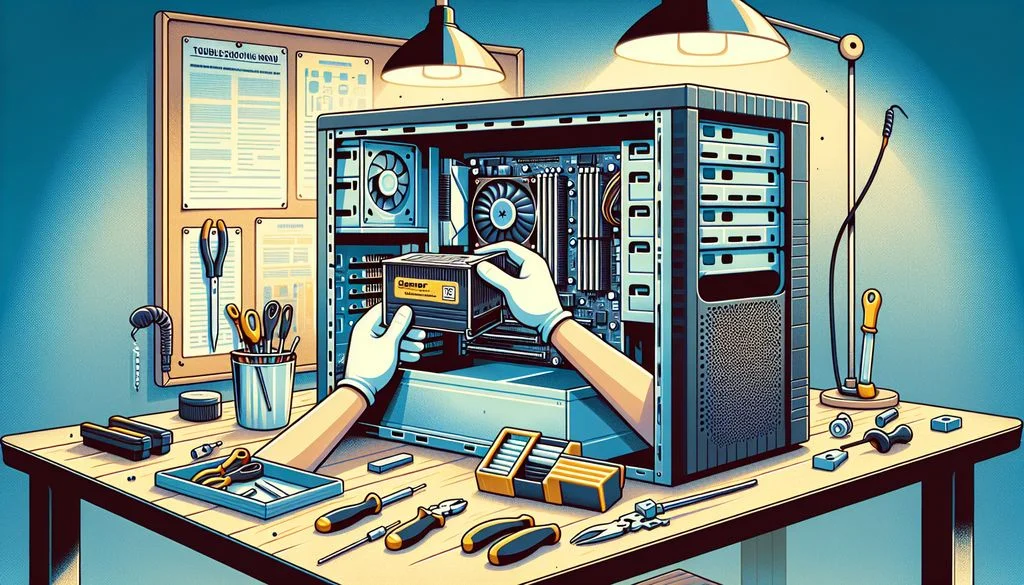
電源ユニットを取り付ける前に、PCケースを正しく準備してください。安全で効率的な取り付けにつながります。次の手順で準備します。
- サイドパネルを外す: まずケースのサイドパネルを外し、内部部品にアクセスできるようにします。
- 静電気対策をする: 内部部品に触れる前に静電気対策を行い、繊細な電子部品の損傷を防ぎます。静電気防止リストストラップを使うか、接地された金属に触れてください。
- 作業場所を片付ける: 作業の妨げになるごみや物がないよう、作業場所を清潔にします。
- 取り付け位置を確認する: ケース内で電源ユニットを取り付ける位置を探します。通常はケース背面の上部または下部です。
- 電源ユニットの向きを確認する: 正しい向きを確認します。多くの電源ユニットでは、適切なエアフローのためにファンをケースの内側に向けます。
- 保護カバーを外す: 取り付け位置に保護カバーやブラケットがある場合は、取り付ける前に外します。
- ネジ穴を合わせる: 電源ユニットのネジ穴を取り付け位置の穴に合わせます。
- 電源ユニットを固定する: ネジで電源ユニットを固定します。動作中に動かないよう、しっかり締めてください。
- 電源ケーブルを接続する: 電源ユニットを固定したら、必要な電源ケーブルをマザーボード、ストレージ装置、その他の部品に接続します。
- 接続を再確認する: すべてのコネクターが正しく奥まで差し込まれていることを確認します。
- サイドパネルを戻す: 最後にサイドパネルを戻し、適切なネジで固定します。
この手順に従うと、 電源ユニットを適切に取り付けられます 。
電源ケーブルを接続する
コンピューターの電源ユニットにケーブルを接続する際は、安全で確実な接続のために適切な手順に従ってください。不適切なケーブル接続は電源の問題を招き、システム全体の安定性やセキュリティを損なう恐れがあります。
ケーブルを接続するときは、次の点に注意してください。
- ケーブルの互換性を確認する: 接続する前に、ケーブルが電源ユニットとシステム内の部品に適合することを確認します。互換性のないケーブルは、電源ユニットや接続先の部品を損傷する恐れがあります。
- ケーブルを適切に配線する: ケース内の部品やファンに干渉しないよう、ケーブルを整理して配線します。エアフローを保ち、過熱を防ぐのに役立ちます。
- 接続を確実に固定する: ケーブルが対応するコネクターにしっかり差し込まれていることを確認します。緩んだ接続は電源の断続や完全な停止につながる場合があります。
- ケーブルに負荷をかけない: ケーブルを過度に曲げたり引っ張ったりすると、損傷や電気接点の不良につながる恐れがあります。結束バンドやクリップでケーブルを固定し、張力がかからないようにします。
正しいケーブル接続は、コンピューターシステムの安定性と性能に欠かせません。接続が確実かどうか時間をかけて確認すれば、電源の問題やセキュリティ上の危険を防ぎやすくなります。
電源ユニットをテストする
電源ユニットのテストでは、正常に動作し、コンピューター部品に必要な電力を供給していることを確認します。マルチメーターを使って各コネクターの出力電圧を測定する方法があります。これは 差異 や問題の特定に役立ちます。電源テスターを使えば、簡単かつ迅速に動作を確認できます。また、システムがアイドル状態のときには分からない問題が見つかる場合があるため、負荷をかけた状態でのテストも重要です。ほかの部品への損傷やリスクを抑えるため、管理された環境でテストすることも推奨されます。
電源ユニットの問題を解決する
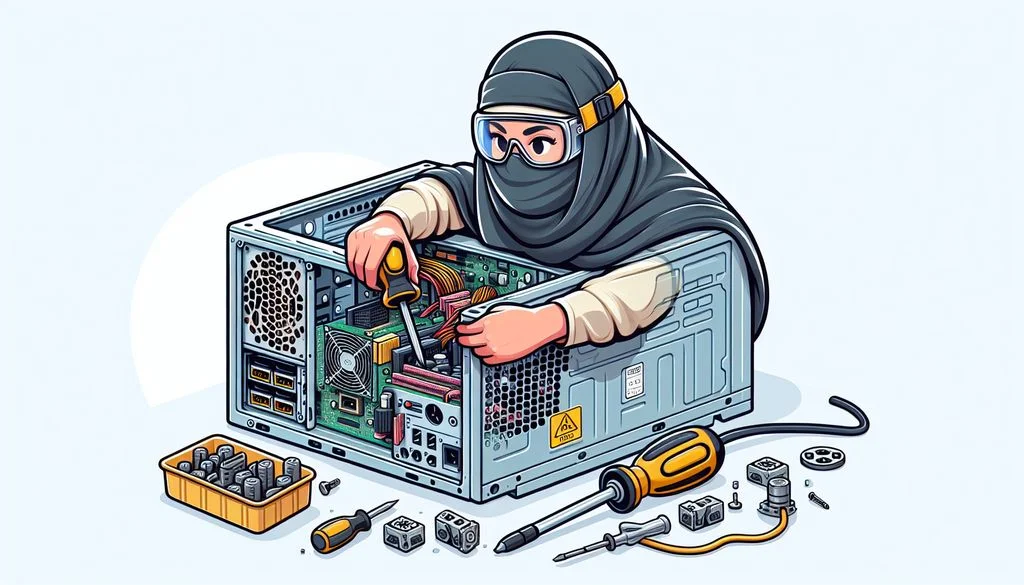
よくある電源ユニットの問題
電源ユニットの問題は、軽微な不便から重大なシステム障害まで、コンピューターにさまざまな問題を引き起こします。サイバーセキュリティの専門家は、システムの安全性と安定性を保つために、こうした問題を特定して対処できることが大切です。次に、よくある電源ユニットの問題を示します。
電源ユニットの問題をテストして診断する
電源ユニットの問題をテストして診断するには、サイバーセキュリティの専門家がいくつかの手順で原因を特定し、問題を解決できます。こうした手順に従うことで、電源ユニットの動作を確認し、セキュリティ上のリスクを避けられます。
故障した電源ユニットを交換する
電源ユニットが故障した場合、コンピューターを継続して安全に使えるよう、速やかに交換してください。次の手順に従います。
コンピューターの電源を切る: 交換前にコンピューターを正しくシャットダウンし、システムの損傷やデータ損失を防ぎます。
すべての電源ケーブルを外す: 古い電源ユニットに接続されているケーブルを慎重に取り外します。あとで正しく接続できるよう、接続状態を記録してください。
古い電源ユニットを取り外す: ケースからネジを外し、電源ユニットを慎重に取り出します。その際、ほかの部品を損傷しないように注意してください。
新しい電源ユニットを取り付ける: 新しい電源ユニットをケースに入れ、ネジで固定します。取り付け穴に正しく合っていることを確認してください。
電源ケーブルを再接続する: 新しい電源ユニットの適切なコネクターにケーブルを接続します。必要に応じて、説明書や本体のラベルを確認してください。
新しい電源ユニットをテストする: すべての接続が完了したらコンピューターを起動し、新しい電源ユニットが正常に動作するか確認します。異常な動作やエラーがないかシステムを監視してください。
手順に不安がある場合は、コンピューターメーカーの説明書を参照するか、専門家に相談してください。
電源の問題に困っていますか。SimeonOnSecurityのガイドでは、電源の問題を解決するための詳しい手順を紹介しています。専門的な知見と実践的なチュートリアルに沿って作業すれば、システムをスムーズに再稼働できます。電源の問題で作業を止めないでください。SimeonOnSecurityのガイドを読んで、バージョン管理、システム管理、サイバーセキュリティ対策、ネットワーク管理、 ソフトウェア開発 などの知識を深めましょう。
まとめ
コンピューター電源ユニットを理解することは、システムの適切な動作と長寿命のために重要です。適切な電源ユニットを選ぶことで、システムの不安定さ、部品の損傷、電気的な危険を避けやすくなります。選択時には必要電力を計算し、フォームファクターとコネクターを確認し、効率評価と認証を理解してください。ケースの準備、電源ケーブルの正しい接続、電源ユニットのテストなど、適切な取り付け方法も重要です。さらに、問題への対処、よくある故障の特定、故障した電源ユニットの交換は、時間と費用を節約するために役立つスキルです。この記事の推奨事項に従って電源ユニットへの理解を深め、コンピューターの最適な性能と信頼性につながる判断を行ってください。
よくある質問
1. コンピューターに必要な電力をどう判断できますか。
オンラインの電源計算ツールを使うか、各部品の仕様を確認してください。CPU、GPU、RAM、ストレージドライブ、その他の周辺機器の消費電力を合計すると、必要な総電力を推定できます。
2. 必要なワット数より低い電源ユニットを選ぶとどうなりますか。
電力が不足する電源ユニットを選ぶと、システムが不安定になったり、クラッシュしたり、部品が損傷したりする場合があります。各部品の要求に十分な電力を供給できる製品を選んでください。
3. 部品が必要とする電力よりワット数の高い電源ユニットを使えますか。
はい。部品が必要とする電力よりワット数の高い電源ユニットを使用できます。ただし、将来部品をアップグレードする予定がなければ必要ありません。互換性があれば、ワット数が高くても部品を損傷することはありません。
4. コンピューター電源ユニットにはどのようなフォームファクターがありますか。
一般的なフォームファクターはATX、Micro-ATX、SFXです。これらは電源ユニットの物理的な寸法や取り付け方法を決め、PCケースとの互換性を確認するために使われます。
5. 電源ユニットが正常に動作しているか確認するにはどうすればよいですか。
電源テスターかマルチメーターを使用します。テスターを電源ユニットに接続し、すべての出力電圧が指定範囲内にあることを確認してください。または、正常に動作する別の電源ユニットに交換し、問題が続くか確認できます。
6. 電源ユニットを交換する時期はいつですか。
頻繁なクラッシュ、突然のシャットダウン、電源ユニットからの異音がある場合は交換を検討してください。部品のアップグレードを予定していて、現在の電源ユニットでは必要な電力を供給できない場合も交換を検討しましょう。

Related Posts