
GitHub Copilot CLI と VS Code: 2026 年ワークフロー比較
Table of Contents
GitHub Copilot CLI と VS Code の Copilot は、コーディング作業への異なる入口を提供します。 CLI はシェルとタスクプロンプトから始まります。VS Code はエディターコンテキスト、候補、チャット、エージェントワークフローを組み合わせます。同じアカウントとリポジトリポリシーで評価してください。
どちらか一方だけを選ぶ必要はありません。 GitHub は Copilot CLI と VS Code の接続を文書化しています。明示的に接続すれば、ターミナル作業でもエディター選択とビジュアルレビューを使えます。
要点
- ターミナル主導の作業には Copilot CLI を使う。対応するプログラム呼び出しにも使います。
- エディター中心の作業には VS Code の Copilot を使う。インライン支援と Agent モードを含みます。
- CLI を VS Code に接続する。エディターコンテキストと差分付きのターミナルプロンプトが必要な場合に使います。
- アカウント、モデル、ポリシー設定を確認する。同じ製品群でも必要です。
範囲と日付: 公式ドキュメントを 2026 年 10 月 10 日に確認しました。この比較は独立した copilot CLI と VS Code の Copilotを対象にします。古い gh copilot 拡張や GitHub issue に割り当てたクラウドエージェントは対象外です。テスト可能なリポジトリと許可された Copilot アクセスが必要です。試行には 1 時間を確保してください。
3 つの作業方法
| ワークフロー | 主な操作 | 適した試行タスク |
|---|---|---|
| 独立 CLI | ターミナルプロンプトとコマンド出力 | 再現したテスト失敗を説明して修正する |
| VS Code 統合 | エディター選択、チャット、候補、差分 | 選択した関数とテストを変更する |
| VS Code に接続した CLI | エディターコンテキストとレビュー付きのタスク | シェルで調査し、パッチを視覚的に確認する |
ハイブリッドも CLI セッションです。 統合ターミナルで実行しても、エディターのネイティブ Agent モード会話には自動変換されません。アクティブなセッションと接続を確認してください。
CLI が提供するもの
copilot
現在の独立コマンドはターミナルエージェントを起動します。 GitHub の Copilot CLI 概要 は、対話型とプログラム型の利用、計画、ツール権限を説明します。
最初のタスクには具体的な失敗を用意します。 失敗するコマンド、期待する動作、無関係なリファクタリングを禁止する条件を渡します。ファイル変更前に再現を求め、最終説明とテスト出力を照合します。
自動化には明確な境界が必要です。 現在の呼び出し方法と制御オプションは CLI 使用ガイド で確認します。許可ツール、時間制限、出力処理を決めてから無人ジョブを実行します。
サンドボックスは試行の境界を変えます。 GitHub はファイルシステム、ネットワーク、システム制限向けのローカルサンドボックスと、隔離実行向けのクラウドサンドボックスを説明しています。実際の変更前に無害な fixture で確認してください。
VS Code が加えるもの
IDE の Copilot 体験には候補、チャット、エージェントタスクがあります。 IDE 概要 が機能を分けて説明します。自分が主な編集者でいる作業にはインライン支援が適しています。複数ファイルに変更が必要な限定結果には Agent モードが適しています。
Agent モードは編集とコマンド実行を反復します。 Agent モードガイド は Agent の選択、変更レビュー、MCP によるツール拡張を説明します。利用可否と承認動作は設定と管理にも依存します。
コンテキスト転送を意識して評価します。 関数を選び、エラー処理の説明を求めます。次に独立したテスト付きの小さな変更を求めます。隣接ファイルの提示やエージェントの仮定の修正が必要だったか記録します。
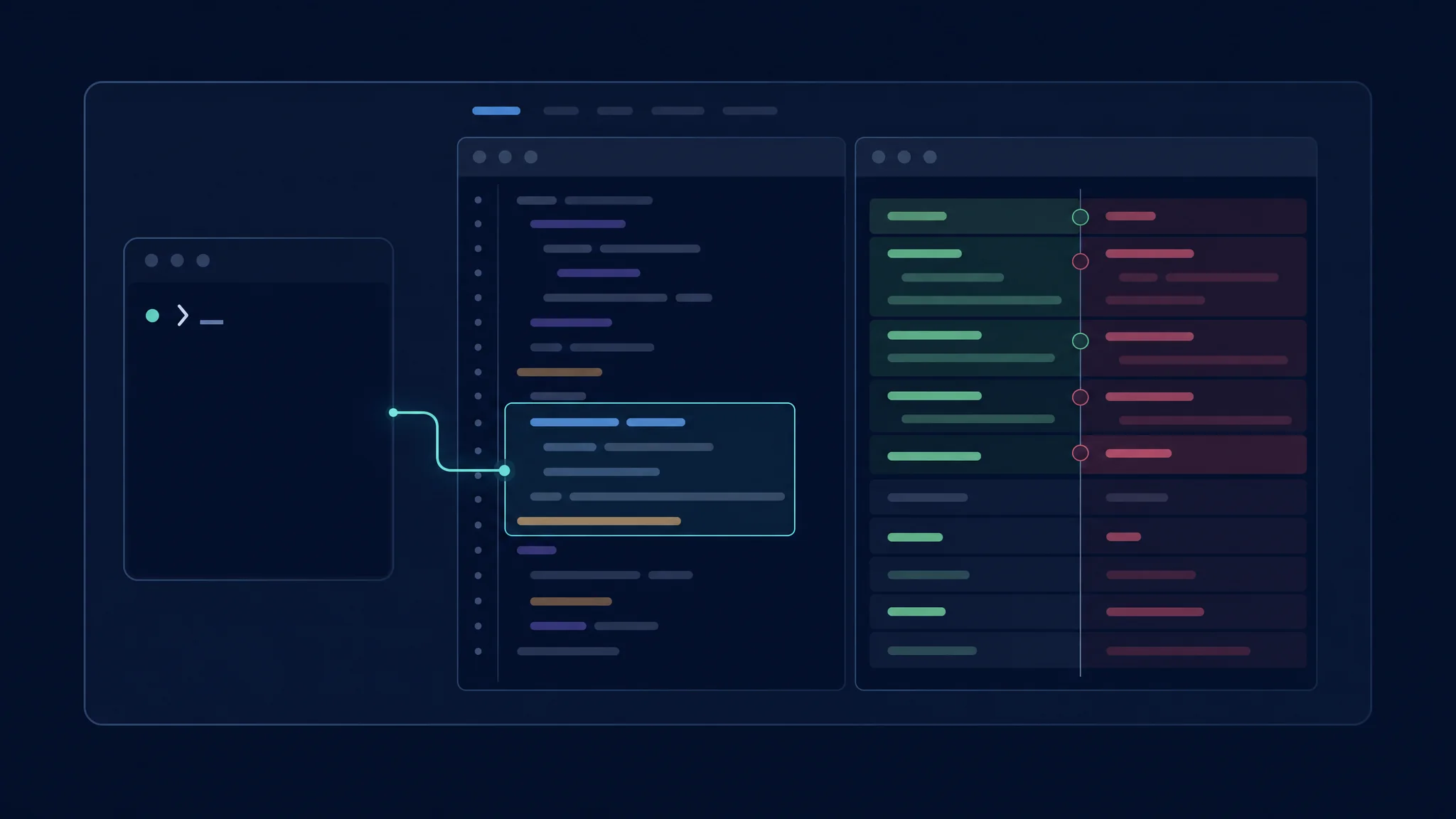
接続した CLI セッションはターミナル入力とエディターレビューを組み合わせます
2 つのインターフェースを接続する
/ide
対話型 Copilot CLI セッションで /ide を使う。VS Code 接続を確認または変更します。
接続ガイド
は、信頼されたワークスペースの一致、選択の共有、提案された編集の差分表示を説明します。
自動接続はワークスペースの一致に依存します。 リポジトリ名が同じでも、ローカル CLI がリモート Codespace に接続するとは限りません。対応する環境で CLI を実行します。広い編集権限は差分承認も省略します。プロンプトが消えたら権限を確認します。
CLI の記録は VS Code の Sessions ビューに表示されます。 Resume in Terminal で続行できます。ターミナルのワークフローは維持されますが、ネイティブなエディターエージェントセッションになるわけではありません。
| 接続前 | 確認 |
|---|---|
| ワークスペース | 対象フォルダーが開かれ信頼されている |
| 実行場所 | CLI とエディター統合が同じ環境を指す |
| 選択 | ハイライトしたコードが要求に合う |
| 権限 | 必要なら提案編集のレビューが有効 |
| セッション | 対象の会話が続いている |
モデル、請求、ポリシー
可能なら同じモデルで両方を試します。 選択肢が違う場合は差を記録します。モデル、コンテキスト、ツールセットが変わると、単純な GUI とターミナルの比較ではなくなります。
アカウントの現在の使用量計算を確認します。 GitHub の Agent ドキュメントは AI Credits に言及します。請求方式を確認せず古い premium request の見積もりを使わないでください。CLI プロンプトとエディタータスクは自動的に同じ作業単位ではありません。
組織アクセスは前提条件です。 機能がない場合は拡張機能を再インストールする前にポリシーを確認します。両方で承認されたツールと統合を記録します。プロバイダーログインはすべてのリポジトリや外部サービスへの権限を与えません。
ペア試行を実行する
同じ開始リビジョンのコピーを 2 つ用意します。 指示と受け入れテストを揃えます。最初を独立 CLI、次を VS Code Agent モードで実行します。日常の作業に合う場合だけ接続 CLI を 3 回目に使います。
| 測定項目 | 記録する理由 |
|---|---|
| 提供したコンテキスト | 隠れた手動準備を示す |
| 正確さ | もっともらしいコードと検証済み修正を分ける |
| 承認手順 | 同じポリシーでの監督負担を示す |
| レビュー時間 | パッチ全体を理解する時間を測る |
| 手動修正 | エージェント後の残作業を記録する |
| 使用量 | コストと受け入れた結果を結び付ける |
復旧もテストに含めます。 提案された方法を拒否し、理由を説明します。次の試行が有用な作業を保ち、修正を守るか観察します。単一の途切れないデモより日常の使いやすさが分かります。
トラブルシューティングと次の手順
CLI が誤ったエディターウィンドウに接続した場合、/ide を確認して対象ワークスペースを選びます。ビジュアル承認が消えた場合は広い編集権限を確認します。Agent が使えなければ拡張機能の状態と組織ポリシーを確認します。
シェルコンテキストと反復可能な呼び出しが中心なら独立 CLI を選びます。 選択コンテキスト、インライン作業、グラフィカルレビューが中心なら VS Code を選びます。 ターミナル入力とエディター確認が合うなら接続 CLI を使います。
ベンダー間で比較する場合は CLI 比較 または GUI 比較 を読んでください。この同一製品群のインターフェース試行とは分けて評価します。
Related Posts