
ノートパソコンのバッテリー駆動時間と寿命を延ばす方法

Table of Contents
ノートパソコンのバッテリー駆動時間と寿命
仕事、学業、娯楽にノートパソコンを使うなら、バッテリー駆動時間は重要です。性能や寿命に影響する要因を理解すれば、必要なときに長く使える状態を保てます。この記事では主な要因を説明し、電源設定の最適化、消費電力の削減、バッテリー寿命の延長方法を紹介します。
要点
- 電源設定を最適化すると、駆動時間を大きく延ばせます。
- バックグラウンド処理を管理し、使わないアプリを終了します。
- バッテリー節約ソフトを使うと、消費電力を細かく管理できます。
- 適切な充電と放電は、バッテリーの寿命を延ばします。
- 極端な温度を避け、ノートパソコンを清潔で涼しい状態に保ちます。
バッテリー駆動時間を理解する
バッテリー駆動時間とは
充電が必要になるまで、バッテリーがノートパソコンに電力を供給できる時間です。コンセントがない場所でどれだけ使えるかを示すため、パソコン選びの重要な要素です。駆動時間を理解すると、電力の使用やバッテリー管理について判断しやすくなります。
駆動時間に影響する要因
ノートパソコンの駆動時間には、次の要因が影響します。
- 使い方: 負荷の高いアプリや、多数のアプリを同時に開くと、バッテリーの消費が速くなります。
- 画面の明るさ: 明るい画面ほど電力を多く使います。明るさを下げると節電できます。
- 無線接続: Wi-FiやBluetoothは電力を消費します。使わないときは無効にします。
- プロセッサー速度: 最大性能の設定は消費電力を増やします。速度を下げると電力を節約できます。
これらの要因を把握し、設定を調整してバッテリー性能と寿命を改善します。
バッテリー駆動時間の測定
駆動時間を正確に測るには、次の要因を考慮します。
- バッテリー容量: ミリアンペア時(mAh)で表し、供給できる電力量を示します。容量が大きいほど、一般に長く使えます。
- 消費電力: ゲームや動画編集などの作業は多くの電力を必要とし、バッテリーを速く消耗します。
- 画面の明るさ: 明るさを下げると電力を節約できます。
- 使用状況: 複数のアプリを動かしたり、多くのタブを開いたりすると駆動時間が短くなります。
- バッテリーの状態: 使用期間とともに容量が低下します。状態を確認すると、現在の性能を把握できます。
使用状況と消費電力を記録して、駆動時間を測定し最適化しましょう。
バッテリー性能を高める
電源設定を最適化する
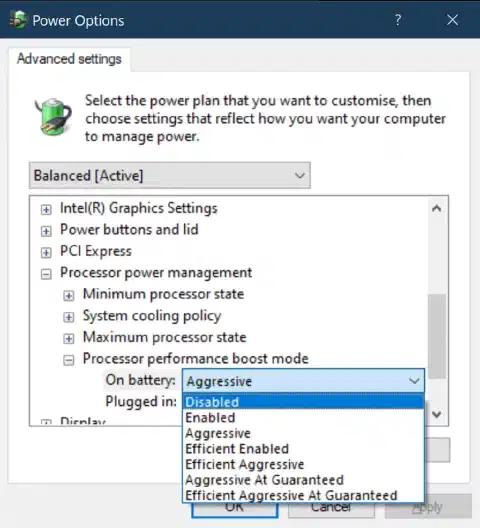
電源設定を調整すると、消費電力を管理して駆動時間を延ばせます。
- 画面を暗くする: 明るさを下げると消費電力が減ります。
- 省電力モードを有効にする: 性能は制限されますが、駆動時間を大きく延ばせます。
- スリープ設定を調整する: 一定時間操作がなければスリープするように設定します。
- 不要なスタートアップアプリを無効にする: 起動時に不要なプログラムが動くのを防ぎます。
これらの設定で電力を管理し、バッテリーをより有効に使えます。
バックグラウンド処理を管理する
バックグラウンド処理を管理するには、次の方法があります。
- リソースを多く使うアプリを特定する: CPUやメモリーを大量に使うアプリは、バッテリーを速く消耗します。
- 使わないアプリを終了する: システムリソースを解放し、電力を節約できます。
- 自動更新を無効にする: バックグラウンド更新は電力を消費します。無効にするか、電源に接続したときに実行するよう予定します。
- タスクマネージャーを使う: 実行中の処理を確認し、不要なものを終了します。
これらの方法でバックグラウンドの消費を抑え、バッテリー性能を改善できます。
バッテリー節約ソフトを使う
バッテリー節約ソフトは、電力使用を最適化し、不要なバックグラウンド処理を減らします。用途に応じて選べる電源プロファイルを備える製品もあります。バッテリーの状態を監視し、寿命を延ばす方法を提案するソフトもあります。
主な利点は次のとおりです。
- 電力使用の最適化: 消費電力を分析し、設定を調整します。
- バックグラウンド処理の削減: 不要な処理を減らすと消費電力が下がります。
- 電源プロファイルの調整: 必要に応じて「省電力」や「高パフォーマンス」を選べます。
ヒント: バッテリー節約ソフトを定期的に更新し、OSとの互換性を維持して新機能や最適化を利用しましょう。
このソフトを使うと、バッテリー性能と寿命を細かく管理できます。
消費電力を減らすヒント
次の方法で消費電力を抑え、駆動時間を延ばせます。
- 画面の明るさを下げます。明るい画面は多くの電力を使います。
- 使わないアプリやタブを閉じ、バックグラウンド処理を減らします。
- Wi-FiやBluetoothを使わないときは無効にします。
- OSの省電力モードや効率的な設定を使います。
- バッテリー使用中は、ゲームや動画編集などの負荷が高い作業を避けます。
- USBドライブや外付けディスクなど、不要な外部機器を取り外します。
小さな調整の積み重ねが、性能と寿命の向上につながります。
バッテリーの寿命を延ばす
適切な充電と放電
適切な充電と放電は、バッテリーを長持ちさせるために重要です。
- 過充電を避ける: 満充電になったら、電源からノートパソコンを外します。
- 完全放電を避ける: 毎回使い切ると寿命が短くなることがあります。充電量は20%から80%の間に保ちます。
- 極端な温度を避ける: 高温は劣化を早めます。直射日光や高温の車内に放置しないでください。
- 適切に保管する: 長期間使わない場合は、充電量を40%から60%にして、涼しく乾燥した場所に保管します。
こうした習慣は、バッテリーの寿命と性能を保つのに役立ちます。
極端な温度を避ける
極端な温度はバッテリーの寿命に影響します。高温は劣化を早め、低温は性能を下げることがあります。次の点に注意してください。
- 直射日光や高温の車内を避けます。過熱はバッテリーを損傷するおそれがあります。
- 使用しないときは、熱源や冷気から離れた涼しく乾燥した場所に保管します。
- 極端に暑い場所や寒い場所での使用を避けます。
ヒント: 極端な温度の環境で使う必要がある場合は、冷却パッドや断熱性のあるケースを検討してください。
こうした対策でバッテリーを良好な状態に保ちやすくなります。
ノートパソコンを清潔で涼しく保つ
バッテリーの性能を保つため、ノートパソコンを清潔で涼しい状態にします。
- 外装は、糸くずの出ない柔らかい布で定期的に拭きます。
- 圧縮空気でキーボードと通気口を清掃し、空気の流れを保ちます。
- 液体をこぼさないよう、近くで飲食しないでください。
- 通気を確保するため、硬く平らな場所に置きます。
- 必要に応じて冷却パッドやスタンドを使い、空気の流れを改善します。
清潔で涼しいノートパソコンは、駆動時間だけでなく性能と寿命の維持にも役立ちます。
必要なときにバッテリーを交換する
バッテリーが劣化し、充電を保持できなくなったら交換します。次の点を確認します。
- 互換性: ノートパソコンのモデルに合うバッテリーを選びます。
- 品質: 信頼性と寿命を確保するため、品質の高い製品を選びます。
- 取り付け: メーカーの説明に従うか、専門家に依頼します。
- リサイクル: 古いバッテリーは適切な回収拠点でリサイクルします。
新しいバッテリーに交換すると性能が改善し、ノートパソコンを長く使えます。
まとめ
バッテリー駆動時間を理解すると、ノートパソコンの性能と寿命を改善できます。電源設定、バックグラウンド処理、節電ソフトが消費電力に影響します。適切に充電と放電を行い、極端な温度を避け、清潔で涼しい状態を保ちます。必要ならバッテリーを交換しましょう。こうした対策により、バッテリー駆動時間を最大限に伸ばし、最適な性能をより長く保てます。
よくある質問
1. ノートパソコンのバッテリーはどれくらい使えますか?
使用状況、容量、バッテリーの状態によって異なります。平均的な寿命は2年から4年です。
2. ノートパソコンを常に電源につないだままにできますか?
通常は問題ありません。状態を保つため、ときどきバッテリーで使い、部分的に放電させます。
3. バッテリーはいつも満充電にするべきですか?
いいえ。一般的なリチウムイオンバッテリーは、20%から80%の充電量で最も良好に動作します。
4. 充電中にノートパソコンを使えますか?
はい。充電中に負荷の高い作業をすると、充電に時間がかかり、発熱が増えることがあります。
5. バッテリーの状態を確認する方法はありますか?
多くのノートパソコンには状態を確認するツールが組み込まれています。サードパーティ製ソフトも利用できます。
6. 電源につないで使うとき、バッテリーを外すべきですか?
その必要はありません。長時間電源につなぐ場合、バッテリーを外すと発熱を抑え、寿命を延ばせることがあります。

Related Posts