

ディスクエラーの解決方法: ドライブ検査の完全ガイド

Table of Contents
ディスクエラーを見つける方法: ドライブ検査のツールと技術
ディスクエラーはデータの損失やシステムの不安定化を引き起こし、コンピューター利用者に大きな問題をもたらします。一般的なエラーの種類と原因を知れば、発生を防ぎ、影響を抑えられます。この記事では、OSに組み込まれたユーティリティやサードパーティ製ソフトウェアを使ったディスク検査を説明します。エラーの診断、破損したディスクからのデータ復旧、今後のエラー防止についても扱います。適切な保守と予防策を実施し、コンピューターのストレージを信頼できる状態に保ちましょう。
要点
- 一般的なディスクエラーの種類と原因を知ることは、予防に役立ちます。
- OS標準の検査ユーティリティとサードパーティ製ソフトウェアでエラーを検出し、解決できます。
- 診断では、症状の特定、エラーログの分析、トラブルシューティングを行います。
- バックアップとデータ復旧は、エラーの修復中に発生する損失を抑えます。
- 定期的な保守、監視、ドライブの交換は、エラーの予防に役立ちます。
ディスクエラーを理解する
一般的なディスクエラー
ディスクエラーにはさまざまな原因があり、データへの影響も異なります。よくある種類は次のとおりです。
- 不良セクター: 物理的に破損し、読み書きできないディスク領域です。ドライブの劣化、製造上の欠陥、物理的な損傷などが原因です。
- ファイルシステムエラー: ファイルシステムの構造が破損すると発生します。ファイルやフォルダーを失ったり、アクセスできなくなったりする場合があります。
- 読み取り/書き込みエラー: ディスクがデータを正しく読み書きできない状態です。読み書きヘッド、ケーブル、コネクターの問題が原因になることがあります。
- ディスクの断片化: ファイルが連続しないブロックに保存され、読み書きが遅くなります。
エラーの種類を理解すると、ディスクの問題を効果的に診断して解決できます。
ディスクエラーの原因
ディスクエラーの原因を理解すると、ストレージデバイスの問題を予防できます。主な原因は次のとおりです。
- 物理的な損傷: ディスクを落としたり乱暴に扱ったりすると、傷やへこみが生じ、読み書きエラーにつながります。
- 停電: 突然の停電や電圧変動によって読み書きが中断され、エラーが発生することがあります。
- ソフトウェアの問題: マルウェア、破損したシステムファイル、互換性のないソフトウェアがディスクの正常な動作を妨げることがあります。
- 過熱: 過度の熱はディスク部品を損傷し、データの保存や読み出しでエラーを起こすことがあります。
- 製造上の欠陥: 部品の不良や品質管理の問題によってエラーが発生する場合があります。
これらの原因に対処し、エラーの可能性を下げてストレージの信頼性を保ちましょう。
ディスクエラーがデータに与える影響
ディスクエラーは保存したデータに深刻な影響を与えることがあります。データが破損したり、アクセスできなくなったり、失われたりする可能性があります。影響を理解し、データ保護と復旧の対策を取りましょう。
データの破損: 保存した情報が変化したり、読み取れなくなったりします。重要なファイル、文書、ディレクトリー全体を失う場合があります。
データの損失: エラーの種類によっては、影響を受けたディスクから情報を取り出せなくなります。バックアップがない場合、被害が大きくなります。
アクセス不能: ディスク全体や一部のファイルにアクセスできなくなり、開く、変更する、取り出すといった操作ができません。
以下の数値はデータ損失のリスクを示す例です。
| データ損失率 | 平均割合 |
|---|---|
| ハードディスク | 4-6% |
| ソリッドステートドライブ (SSD) | 0.5-1% |
この数値は、ディスクエラーによるデータ損失のリスクが大きいことを示しています。予防策を実施し、定期的にディスクを検査して影響を抑えましょう。
ディスクエラーの兆候
次の兆候はディスクの問題を示している可能性があります。
- 動作が遅い: ファイルやアプリケーションの読み込みに通常より時間がかかります。
- 頻繁なクラッシュ: ディスクエラーによって予期しないクラッシュやフリーズが発生することがあります。
- ファイルの破損: ファイルが破損したり、読み取れなくなったりする場合があります。
- 異常な音: クリック音や擦れる音は、物理的な損傷を示すことがあります。
- ディスクが認識されない: コンピューターがディスクを認識しない、またはアクセス不能と表示します。
こうした兆候に早く対処し、さらなる損傷やデータ損失を防ぎましょう。
ヒント: ディスクの状態を定期的に監視し、検査を実行してエラーを早期に見つけて解決しましょう。
ディスクエラーを防ぐ
ディスクエラーを防ぐことは、データの完全性と信頼性を守るうえで重要です。適切な運用と予防策で、エラーやデータ損失のリスクを減らせます。
定期的なディスク保守: ディスクをクリーンアップし、必要な場合はデフラグを行い、エラーを検査します。問題が深刻化する前に発見できます。
エラー監視とアラート: ディスクエラーを継続的に監視し、検出時に通知するツールを使います。早く対応でき、さらなる損傷を防げます。
ディスク利用のベストプラクティス: 不要なデータでディスクをいっぱいにしないようにし、リソースを多く使うアプリケーションを同時に多数実行しないでください。空き容量と負荷を管理しましょう。
一般的な原因の回避: ディスクを丁寧に扱い、極端な温度から保護します。停電や電圧変動を避けるため、安定した電源を確保しましょう。
故障したディスクの交換: ディスクの状態と性能を定期的に評価します。劣化または故障したディスクを、新しく信頼性の高い製品に交換しましょう。
ディスク検査ツール
OS標準のディスク検査ユーティリティ
OS標準のディスク検査ユーティリティは、オペレーティングシステムに付属し、ディスクエラーの検査と修復に使えます。多くは扱いやすく、診断や修復の機能を複数備えています。
一般的なユーティリティは次のとおりです。
- CHKDSK (Check Disk): Windowsシステムでディスクエラーを検査、修復するコマンドラインツールです。
- fsck (File System Check): Unix系システムでディスクエラーを検査、修復するコマンドラインツールです。
- Disk Utility: macOSでディスクエラーを検査、修復するグラフィカルツールです。
OS標準のユーティリティは、手軽で費用のかからない検査方法です。一方、高度な機能や特定のディスク形式への対応には制限がある場合があります。利用前に機能と限界を確認してください。
サードパーティ製ディスク検査ソフトウェア
サードパーティ製ソフトウェアは、OS標準の検査ユーティリティにない機能を提供します。専門企業が特定のディスクエラーを想定して開発することが多く、より高度なスキャン、詳しいレポート、拡張された修復機能を備える場合があります。
よく使われる製品には次のものがあります。
- DiskWarrior: ディレクトリーエラーの修復や、破損したディレクトリー構造の再構築に使われます。
- SpinRite: 低レベルのディスクスキャンを行い、物理的に損傷したディスクからデータの復旧を試みます。
- HD Tune: ディスクの状態を表示し、エラーをスキャンします。ベンチマークや性能最適化の機能もあります。
選ぶ際は、OSとの互換性、使いやすさ、必要な機能を考慮してください。
ヒント: サードパーティ製ソフトウェアを使う前に、情報やレビューを確認し、信頼性と有効性を評価してください。
ディスク検査ツールの比較
ツールを比較するときは、機能、互換性、使いやすさを考慮します。
OS標準のディスク検査ユーティリティ: WindowsのCHKDSKやLinuxのfsckなどが含まれます。すぐに使えますが、サードパーティ製ソフトウェアより機能が少ない場合があります。
サードパーティ製ソフトウェア: 高度な機能やカスタマイズに対応する製品が多数あります。SpinRite、DiskWarrior、macOS用のDisk Utilityなどがあります。
比較する項目: 対応ファイルシステム、スキャン速度、エラー検出機能、ユーザーインターフェースを確認します。
適切なツールの選択: 必要な機能とOSによって選択肢は変わります。検出したいエラーの種類と必要な技術知識を考慮してください。
ベストプラクティス: 検査前にバックアップを作成し、定期検査を予定し、OSと検査ソフトウェアを最新に保ちます。
ヒント: 検査ツールを選ぶ前にレビューや利用者の評価を読み、要件を満たし、信頼できる製品か確認してください。
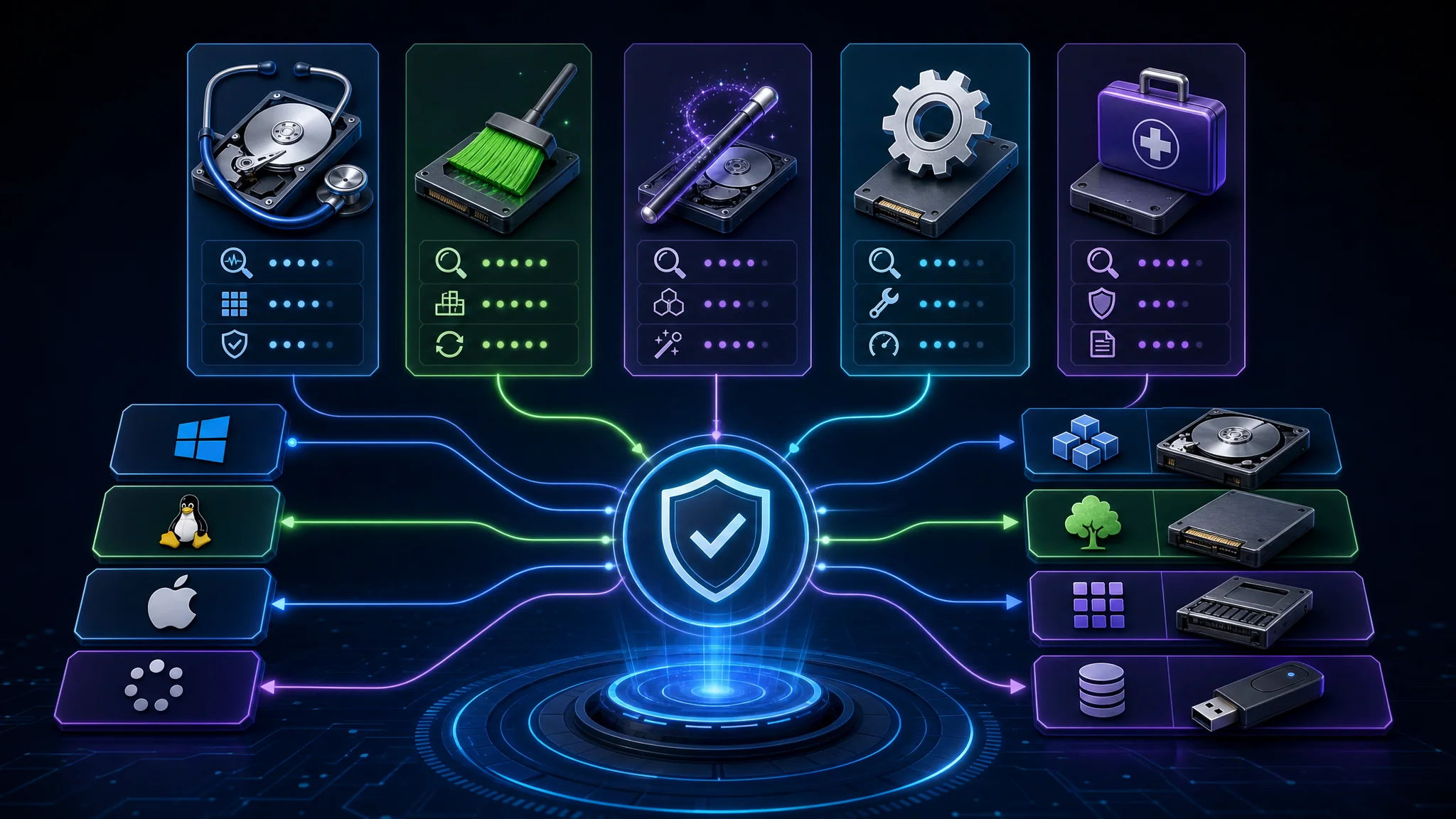
適切なディスク検査ツールを選ぶ
ツールを選ぶときは複数の要素を検討してください。OSとの互換性があれば、ディスクを適切にスキャン、診断できます。特に検査手順に詳しくない場合は、使いやすさも重要です。次の点も確認しましょう。
- 対応ファイルシステム: NTFS、FAT32、exFATなど、ディスクのファイルシステムをツールがサポートするか確認します。
- スキャン方法: 簡易スキャンと詳細スキャンの両方に対応するツールを選び、必要な分析レベルを指定できるようにします。
- レポート機能: エラーの詳細、重大度、推奨する対応策を報告するツールを選びます。
ヒント: ライブプレビュー機能があるツールなら、復旧前にファイルの内容を確認でき、作業時間の短縮に役立ちます。
適切なツールを使うと、ディスクエラーを効果的に見つけて解決できます。
ディスク検査ツールを使う際のベストプラクティス
エラーの検出と解決を効果的かつ安全に進めるため、次の方法に従ってください。
推奨する方法:
- 定期的な検査を予定する: データ損失やシステムクラッシュが起きる前にエラーを検出、修復します。
- 安定した環境で検査する: 不要なアプリケーションを終了し、システムの状態が安定していることを確認します。競合や中断を防げます。
- 重要なデータをバックアップする: 予期しない問題によるデータ損失に備え、検査前にコピーを作成します。
- 適切な検査ツールを使う: ツールによって機能が異なります。必要な作業と対象のエラーに合うものを選びます。
- ドキュメントに従う: 機能、オプション、制限を理解するため、ツールの説明を確認します。
- エラーメッセージを記録する: エラーの種類や重大度を知る手がかりとして、警告やメッセージを確認します。
ヒント: ツールの使用に不安がある場合や複雑な問題に直面した場合は、専門家に相談してください。
ディスクエラーの診断
ディスクエラーの症状を特定する
ディスクエラーを示す可能性がある兆候に注意してください。
- 動作が遅い: コンピューターの起動やプログラムの読み込みが遅くなります。
- 頻繁なクラッシュ: ディスクエラーが予期しないクラッシュやブルースクリーンを引き起こすことがあります。
- ファイルの破損: ファイルが破損したり、アクセスできなくなったりします。
- 異常な音: ハードドライブからクリック音や擦れる音がする場合、ハードウェアの問題が考えられます。
これらの症状には別の原因もあります。ディスク検査を実施し、エラーの有無を確認してください。
ディスクエラーの診断技術
次の方法でディスクエラーを特定し、解決できます。
不良セクターのスキャン: ディスクスキャンツールを使い、読み取れないセクターやエラーのあるセクターを検出してマークします。
SMART属性の確認: SMART (Self-Monitoring, Analysis, and Reporting Technology) は、ほとんどの最新ハードドライブに搭載されています。ディスクの属性を監視し、故障の可能性を早期に知らせます。
エラーログの分析: ディスク検査ユーティリティはエラーの種類や頻度を記録することがあります。ログを分析すると原因を特定しやすくなります。
ディスク表面テスト: ディスク全体をスキャンして、傷などの物理的な損傷や欠陥を検出します。
ヒント: 複数の方法を利用し、問題の全体像を把握して正確に診断、解決してください。
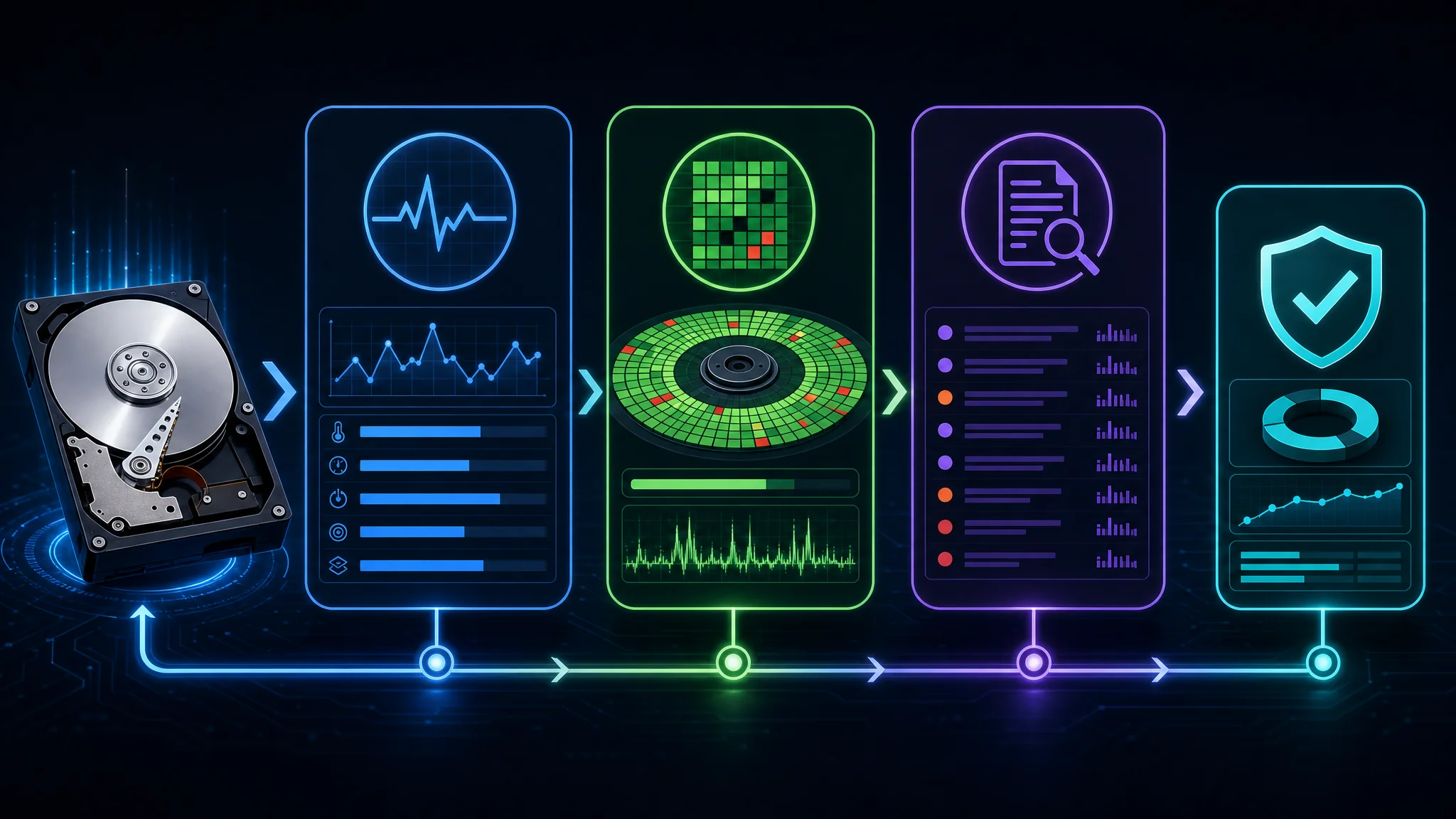
ディスクエラーログの分析
エラーログの分析は、ディスクエラーの診断と解決に欠かせません。ログにはエラーの種類や頻度が記録され、パターンと原因の特定に役立ちます。ログを慎重に調べてディスクの状態を把握し、適切に対応しましょう。
次の点に注目してください。
- エラーの頻度: 発生頻度が高い場合、より深刻な問題が潜んでいる可能性があります。
- エラーの種類: 発生しているエラーを特定し、適切な対応策を決めます。
- タイムスタンプ: エラーの発生時刻を記録し、特定のイベントや操作との関連を探します。
- ディスク使用状況: エラー発生時の使用状況を確認します。高負荷や大量の読み書きが影響していることがあります。
ヒント: エラーログを保存して定期的に見直し、ディスクの問題に先回りして対応しましょう。
ログの情報を理解すると、ディスクの保守、トラブルシューティング、交換について適切に判断できます。
ディスクエラーのトラブルシューティング
手順を決めて問題を特定し、解決してください。
- ディスク接続を確認する: すべてのケーブルがディスクとコンピューターにしっかり接続されていることを確認します。接続が緩んでいるとエラーが起きます。
- ディスク診断を実行する: OS標準の診断ツールまたはサードパーティ製ソフトウェアでディスクを詳細にスキャンし、物理的または論理的なエラーを見つけます。
- ファームウェアの更新を確認する: 古いファームウェアがエラーの原因になることがあります。メーカーのWebサイトで更新を確認します。
- マルウェアをスキャンする: 信頼できるウイルス対策ソフトウェアでシステムをスキャンします。マルウェア感染もエラーの原因になります。
- ディスクの状態を確認する: SMART (Self-Monitoring, Analysis, and Reporting Technology) のデータを監視し、故障の兆候を早く把握します。
これらの手順で、ディスクエラーを効果的に診断して解決できます。
ディスクエラーで専門家に相談する
複雑または深刻なエラーには、専門家の支援が必要な場合があります。経験豊富な技術者は、難しいディスクの問題を診断し、解決する知識と経験を持っています。次の作業で支援を受けられます。
- データ復旧: 深刻に損傷したディスクから高度な方法でデータを復旧します。
- ハードウェア修理: 物理的損傷で故障した部品を修理または交換します。
- 専門ツールの利用: 専用の機器やソフトウェアでエラーを診断、修復します。
ヒント: ディスクエラーの解決実績がある、信頼できるサービスを選びましょう。
専門家に相談すると、データ復旧の成功率を高め、さらなる損失のリスクを抑えられます。
ディスクエラー後のデータ復旧
データのバックアップと復旧
バックアップとデータ復旧は、ディスクエラー対策の重要な要素です。定期的なバックアップは、データを完全に失うリスクを抑えます。次の点を考慮してください。
- 頻度: データを継続的にバックアップできるよう、定期的なスケジュールを設定します。
- 冗長性: 外付けハードディスクやクラウドストレージなど複数の場所に保存し、物理的な損傷や紛失に備えます。
- 検証: バックアップの整合性と復元可能性を定期的に確認します。
- テスト: 復元手順を定期的に試し、バックアップが正しく機能するか確認します。
ヒント: 自動バックアップソフトウェアを使うと、増分バックアップやバージョン管理などの機能で作業を簡略化できます。
データのバックアップと復旧に先手を打つことで、データ損失の深刻な影響を防げます。
ディスクエラーを修復する
ディスクエラーの修復に利用できる技術やツールはいくつかあります。
- ディスクスキャン: ファイルシステムの整合性を調べ、見つかった不整合を修正してエラーの検出、修復を行います。
- ディスク修復ユーティリティ: 多くのOSには、一般的なディスクエラーを自動修復するツールがあります。不良セクターやファイルシステムの修復機能を含むことがあります。
- サードパーティ製修復ソフトウェア: 標準ツールで不十分な場合、複雑なエラーに対応する高度な機能を備えた製品を検討できます。
- データのバックアップ: 修復作業を始める前に重要なデータをバックアップし、作業中に損失が起きてもコピーを残します。
ヒント: 意図しない結果を防ぐため、ディスク修復ツールを使う前に説明書を確認するか、専門家に相談してください。
適切なツールを使うと、エラーを修復してディスクの機能を回復できます。
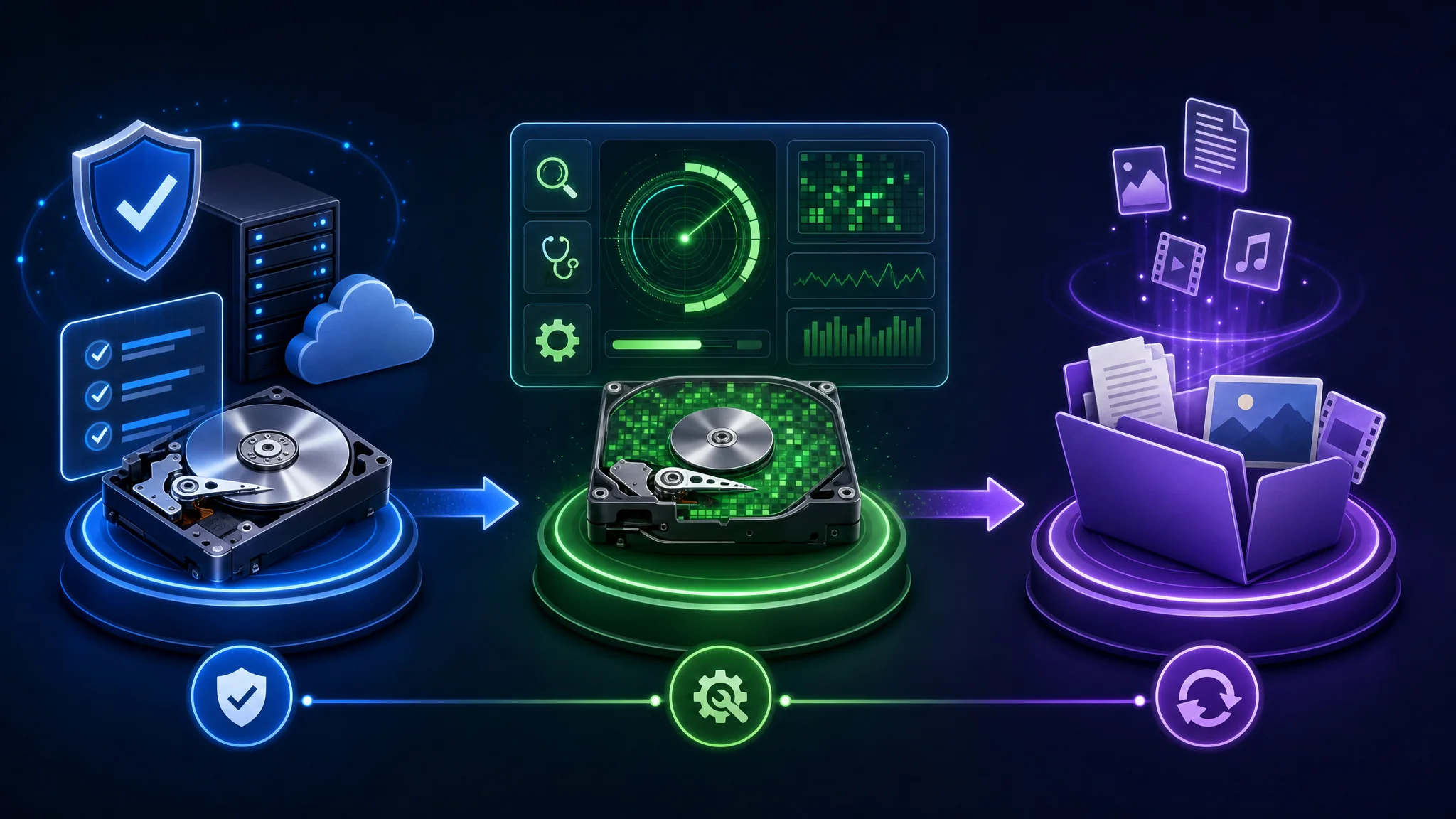
破損したディスクからデータを復旧する
破損したディスクからデータを安全に、効果的に復旧するには、次の手順を取ります。
- 損傷の程度を評価する: データ復旧を始める前に、ディスク損傷の深刻さを確認し、適切な方法を選びます。
- 破損したディスクを取り外す: ディスクをシステムから切り離し、さらなる損傷や追加の書き込みを防ぎます。
- データ復旧ソフトウェアを使う: 破損ディスクをスキャンし、失われたデータやアクセスできないデータの復旧を試みます。
- 専門家に相談する: データが重要な場合や、自分で復旧する方法がわからない場合は、専門サービスに相談します。
ヒント: 自己流の修理や信頼性の低いソフトウェアの利用は避けてください。損傷が悪化し、復旧が難しくなる可能性があります。
ディスクエラーの復旧中にデータ損失を防ぐ
復旧中にデータの損失を防ぐため、次の対策を取りましょう。
データをバックアップする: 復旧作業の前に、重要なファイルの最新バックアップがあることを確認します。問題が発生してもデータを残せます。
影響を受けたディスクに書き込まない: 新しいデータを書き込むと既存の情報を上書きし、復旧が難しくなる可能性があります。
別のディスクで復旧する: 可能であれば別のディスクで作業し、元データの上書きや損傷を防ぎます。
専門家に依頼する: データの復旧方法が不明な場合やデータが重要な場合は専門家に相談します。複雑な事例に対応する知識とツールがあります。
ヒント: 適切な復旧手順に従い、データを完全に失う恐れのある不要なリスクを避けてください。
ディスクエラー後にディスクアレイを再構築する
ディスクエラーの解決後、ストレージシステムの整合性と性能を保つためにディスクアレイを再構築する必要がある場合があります。再構築では、アレイ内の複数のディスクにまたがるデータを復元します。特にRAID構成で冗長性とデータ保護を回復できます。
ディスクアレイを再構築する手順:
- アレイ内の故障したディスクを特定します。
- 故障したディスクを新しい正常なディスクと交換します。
- 適切なディスク管理ソフトウェアまたはRAIDコントローラーで再構築を開始します。
- 再構築の進行状況を監視し、正常に完了したことを確認します。
- 完了後、ディスク検査とデータ検証を実施してアレイの整合性を確認します。
再構築にかかる時間は、アレイの規模と保存データ量によって異なります。データ損失を避けるため、開始前にバックアップを作成してください。手順や要件が不明な場合は、説明書を確認するか専門家に相談します。
ディスクエラーの予防
定期的なディスク保守
定期的な保守は、ディスクの性能と寿命を保つのに役立ちます。次の手順でエラーのリスクを減らし、データを守りましょう。
- ディスクを清潔に保つ: ディスクと周囲のほこりや汚れを定期的に取り除き、過熱や損傷を防ぎます。
- 衝撃を避ける: ディスクを丁寧に扱い、落としたり強い衝撃を加えたりしないでください。
- OSを更新する: エラー修正や改善を含む最新の更新をインストールします。
- ディスクをクリーンアップする: OS標準のクリーンアップツールで不要なファイルを削除し、空き容量を増やします。
- 断片化を確認する: ファイルの断片化は性能を低下させ、エラーの可能性を高めます。性能を最適化するため、定期的にデフラグを実行します。
定期的な保守はエラーの防止とディスクの信頼性維持に役立ちます。
ディスクエラーの監視とアラート
ディスクの状態と性能を保つには、エラーの監視とアラートが重要です。エラーを監視して通知を受け取れば、迅速に対応し、データ損失を防ぎ、ストレージシステムの信頼性を維持できます。
次の点を考慮してください。
- 自動監視: ディスクの状態を定期的に確認し、エラーを検出するツールを設定します。検出時にリアルタイムで通知できます。
- しきい値とトリガー: 要件に応じて通知のしきい値を決めます。不良セクター数やエラー数の急増などを条件にできます。
- ログ分析: エラーログを定期的に分析し、潜在的な問題を示す傾向を見つけます。深刻化する前に対処できます。
ヒント: システムの要件とデータの重要度に合わせて監視とアラートを設定してください。早期検出と誤検知の抑制を両立させましょう。
効果的な監視によってディスクの問題を早く察知し、データの整合性を守れます。
ディスク利用のベストプラクティス
次の方法でディスクの性能を保ち、エラーを防ぎましょう。
- 空き容量を定期的に確認し、ディスクが限界まで埋まらないようにします。
- 不要なファイルやアプリケーションを整理し、ディスクに過剰な負荷をかけないようにします。
- ファイルとフォルダーを論理的に整理し、データを探してアクセスしやすくします。
- ディスククォータを設定し、ユーザーやアプリケーションが使える容量を制限します。
- 定期的にデフラグを行い、ファイルへのアクセスを速くします。
- ファイルの削除や移動を減らし、過度な断片化を防ぎます。
- 一時ファイル、キャッシュ、不要なシステムファイルを削除してディスクを整理します。
- ディスクのファームウェアとドライバーを更新し、互換性と性能を保ちます。
- RAID構成などでディスクの冗長性を確保し、ディスク故障に備えます。
先回りしたディスク管理とベストプラクティスの実施は、エラーの予防とディスクの健全性維持に役立ちます。
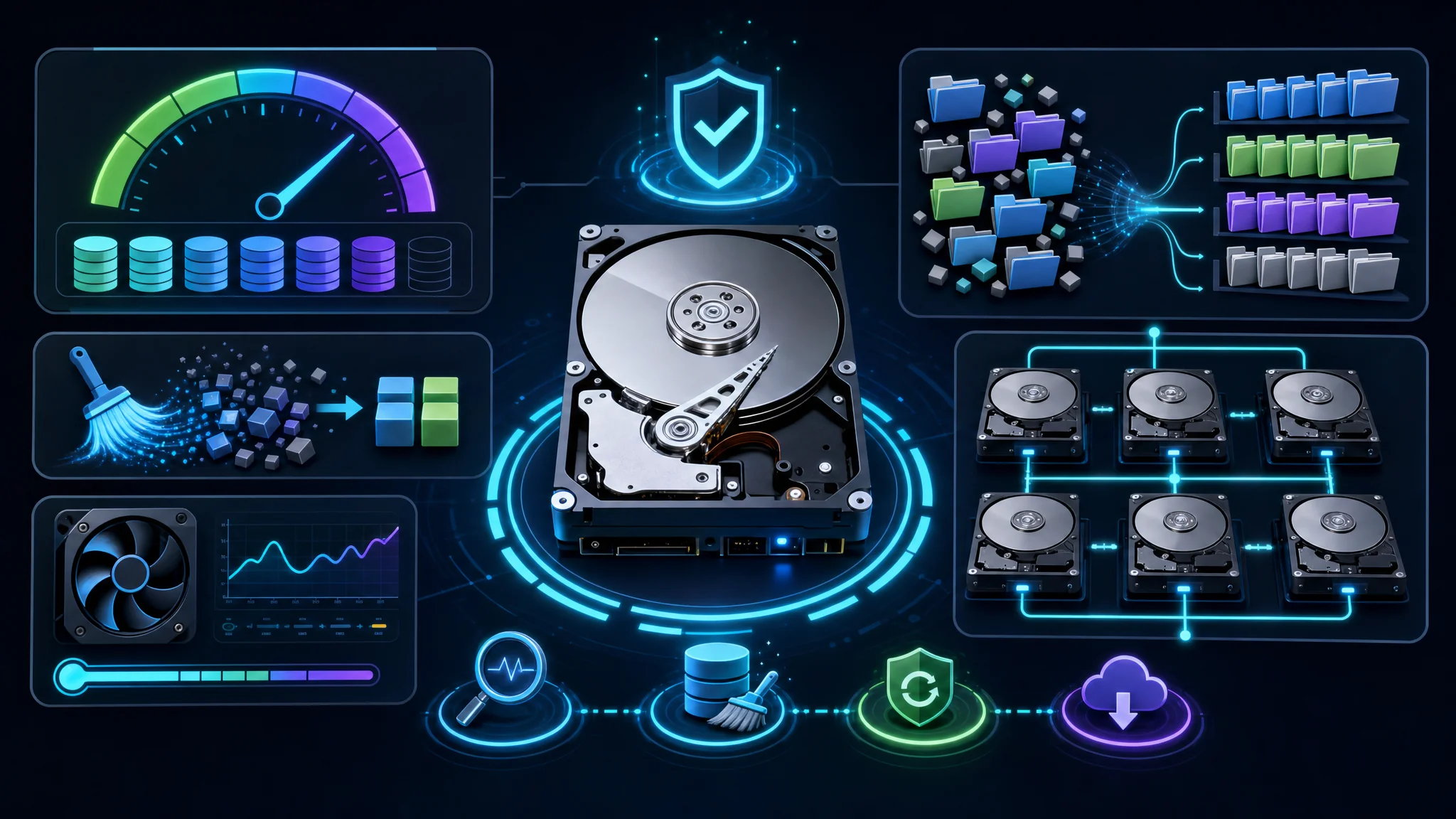
一般的なディスクエラーの原因を避ける
一般的な原因を把握し、予防策を取りましょう。
- コンピューターを安定した環境に置く: エラーにつながる極端な温度、湿度、ほこりを避けます。
- ディスクを丁寧に扱う: ディスクを挿入、取り外す際に物理的な損傷を与えないよう注意します。
- 電源の中断を避ける: 突然の停電や正しくシャットダウンせずに電源を抜くと、エラーが発生することがあります。信頼できる電源を使い、無停電電源装置 (UPS) の導入を検討してください。
- OSとソフトウェアを更新する: 更新を適用し、既知の問題や脆弱性を解決します。
- 品質が高く互換性のあるハードウェアを使う: ディスクや他の部品がシステムに対応していることを確認します。
- バックアップ戦略を実施する: 重要なデータを外部ストレージやクラウドサービスに定期的にバックアップします。
ヒント: ディスククリーンアップやデフラグなどの保守を定期的に行い、性能を最適化してエラーのリスクを下げましょう。
故障したディスクのアップグレードと交換
故障したディスクのアップグレードや交換では、次の点を考慮してください。
- 互換性: 新しいディスクがハードウェアとOSに対応していることを確認します。
- 容量: 現在の用途と今後の増加を満たす容量を選びます。
- 性能: 古く遅いディスクから交換する場合は、速度や性能を考慮します。
- 信頼性: 信頼性と耐久性の実績があるディスクを選びます。
交換やアップグレードでは、次の方法も実施してください。
- データをバックアップする: ディスク構成を変更する前に重要なデータを保存します。
- 移行を計画する: 古いディスクから新しいディスクへの移行を計画し、円滑に進めます。
- 新しいディスクをテストする: 完全に依存する前に動作を十分に確認します。
ヒント: 交換やアップグレードの手順に不安がある場合は、専門家に相談してください。
まとめ
ディスクエラーを理解し、対処することは、データの整合性と信頼性を守るために重要です。一般的なエラーの種類、原因、データへの影響を理解しておきましょう。兆候を認識し、定期的な保守と監視などの予防策を実施すれば、データ損失やシステム障害の可能性を抑えられます。
ディスク検査ツールは、エラーの特定と診断に役立ちます。OS標準のユーティリティまたはサードパーティ製ソフトウェアから適切なものを選び、正しく使いましょう。診断技術とエラーログの分析は、原因の把握とトラブルシューティングに役立ちます。
データ損失を減らすには、バックアップと復旧の方法が欠かせません。修復時のさらなる損傷を防ぐため、慎重に作業してください。ディスクエラーの後にアレイを再構築すると、冗長性とシステムの安定性を回復できます。
定期的な保守、監視、適切な利用でディスクエラーを予防しましょう。停電や不適切なシャットダウンなどの原因を避けてください。信頼できるストレージを維持するため、故障したディスクを適切な時期に交換します。
ディスク検査のツールと技術を知ることで、エラーに対処し、データ損失を抑え、ストレージの寿命を延ばせます。知識と予防策を活用し、安全で信頼できるコンピューター環境を保ちましょう。
よくある質問
よくあるディスクエラーは何ですか?
不良セクター、ファイルシステムエラー、読み取り/書き込みエラーがよく発生します。
ディスクエラーの原因は何ですか?
物理的な損傷、ソフトウェアの問題、停電、不適切なシステムシャットダウンなどが原因になります。
ディスクエラーはデータにどのような影響を与えますか?
データの破損や損失、システムの不安定化につながる場合があります。さらなる損傷を防ぐため、早めに対処してください。
ディスクエラーにはどのような兆候がありますか?
システムの動作が遅い、頻繁にクラッシュまたはフリーズする、ディスク操作のエラーが表示される、ファイルやフォルダーにアクセスできないなどの兆候があります。
ディスクエラーを防ぐ方法はありますか?
ディスククリーンアップやデフラグなどの保守を定期的に実施します。信頼できる電源を使い、突然のシャットダウンを避けてください。
最適なディスク検査ツールはどれですか?
最適なツールは要件とOSによって異なります。WindowsのCHKDSK、Linuxのfsck、macOSのDisk Utilityがよく使われます。

Related Posts