
PC自作の完全ガイド:欠かせない10の工具とパーツ

Table of Contents
PCを自作するための10の必須アイテム
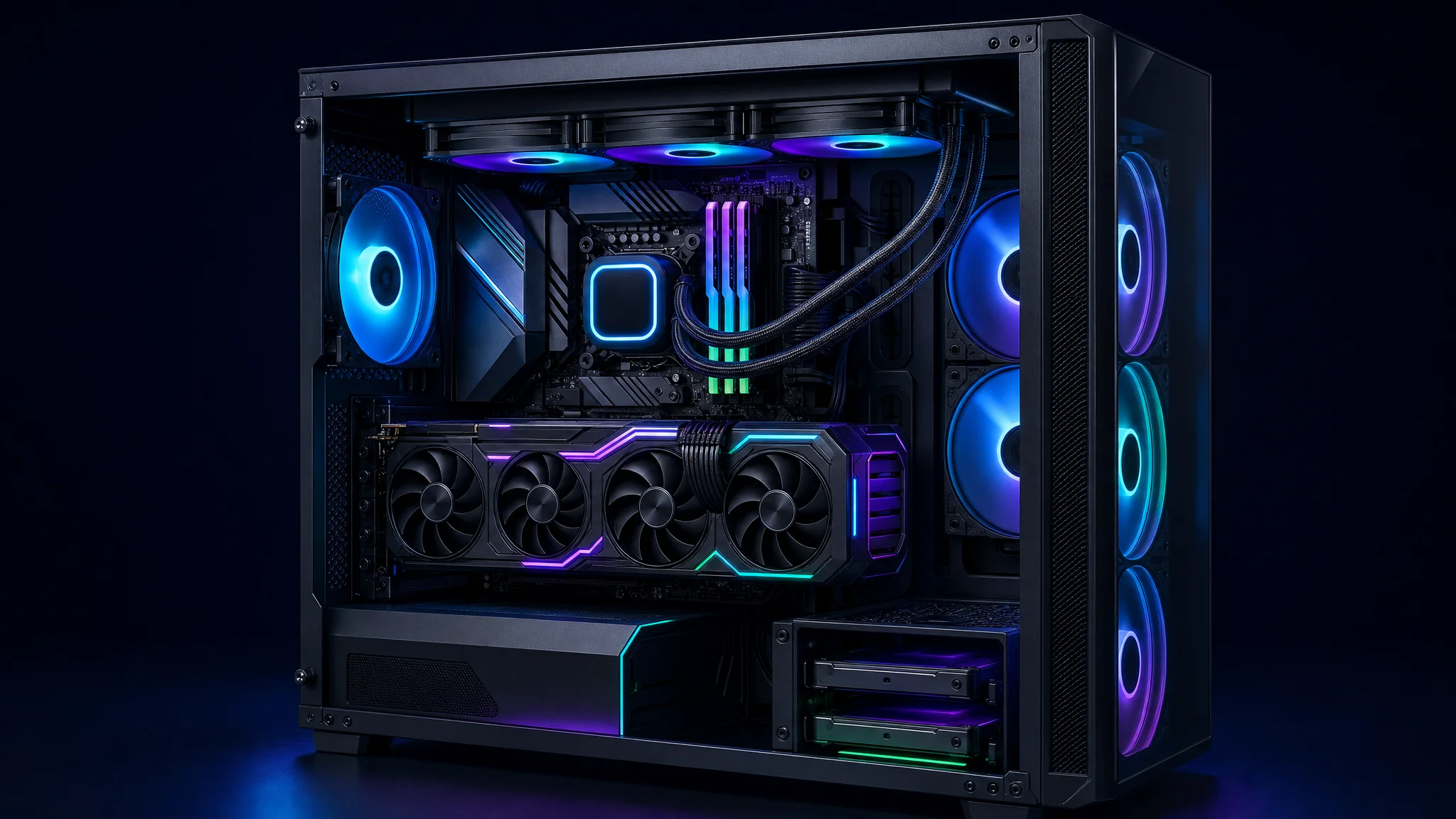
PCの自作は、自分の用途に合わせて各パーツを選べるため、満足感のある作業です。初めての人には難しく感じることもあります。ここでは、組み立てを始めるために必要な10の工具とパーツを紹介します。
主なポイント
- 適切なプロセッサはPCの性能を大きく左右します。
- マザーボードはPCの基盤となり、ほかのパーツとの互換性を決めます。
- ゲームやグラフィック負荷の高い作業にはグラフィックカードが欠かせません。
- RAMはマルチタスクとシステム全体の性能に重要です。
- ストレージは速度、容量、予算に合わせて選びます。
適切なプロセッサを選ぶ
CPUの仕様を理解する
CPUを選ぶときは、いくつかの仕様を確認します。クロック速度は、プロセッサが命令を実行する速さを示します。コア数はCPUが同時に処理できるタスク数に関わります。キャッシュ容量も重要です。頻繁に使うデータを保存し、すばやく取り出せるようにします。**TDP(Thermal Design Power)**はCPUの発熱量と必要な冷却性能の目安です。
要点は次のとおりです。
- クロック速度:プロセッサの速度を示します。
- コア数:マルチタスク性能に関わります。
- キャッシュ容量:よく使うデータを保存し、すばやく取り出します。
- TDP:発熱量と冷却要件を示します。
用途に合ったプロセッサを選ぶため、これらの仕様を確認しましょう。
IntelとAMDのプロセッサを比較する
IntelとAMDはPC向けプロセッサの主要メーカーです。両社は仕様や性能の異なる製品を提供しています。比較するときは、次の点に注目します。
- 性能:Intelのプロセッサはシングルコア性能に強く、ゲームのように主に1つのスレッドを使う処理に適しています。AMDのプロセッサはマルチコア性能に優れる傾向があり、動画編集やコンテンツ制作など複数コアを使う作業に向いています。
- 価格:AMDのプロセッサは、価格に対する性能が高い場合が多く、限られた予算でPCを組む人に人気があります。
- 互換性:IntelとAMDでは、対応するソケットとマザーボードのチップセットが異なります。購入予定のマザーボードに選んだプロセッサが対応するか確認してください。
- オーバークロック:両社のプロセッサはオーバークロックで性能を高められます。特に上位クラスでは、Intel製品のほうがオーバークロックに適していると見なされることがあります。
- 長期的なサポート:AMDは旧世代のマザーボードを長くサポートする傾向があり、将来のアップグレードが容易になる場合があります。
IntelとAMDを選ぶときは、これらの違いを用途と予算に照らして判断しましょう。
用途に合うプロセッサを選ぶ
性能、互換性、価格を考慮しましょう。性能はPCがタスクを処理する速さに関わります。すべてのプロセッサがすべてのマザーボードで使えるわけではないため、互換性の確認が必要です。高価なモデルもあります。次の手順で候補を絞れます。
- 販売中のプロセッサを調べ、仕様を比較します。
- 予算を決め、その範囲で性能の高いプロセッサを探します。
- レビューやベンチマークを確認し、実際の用途での性能を把握します。
ヒント:ゲームや負荷の高い作業にPCを使う場合は、コア数が多くクロック速度の高いプロセッサを検討してください。
最適なプロセッサは用途と予算によって異なります。候補を比較し、自分の構成に合う製品を選びましょう。
最適なマザーボードを選ぶ
フォームファクターを選ぶ
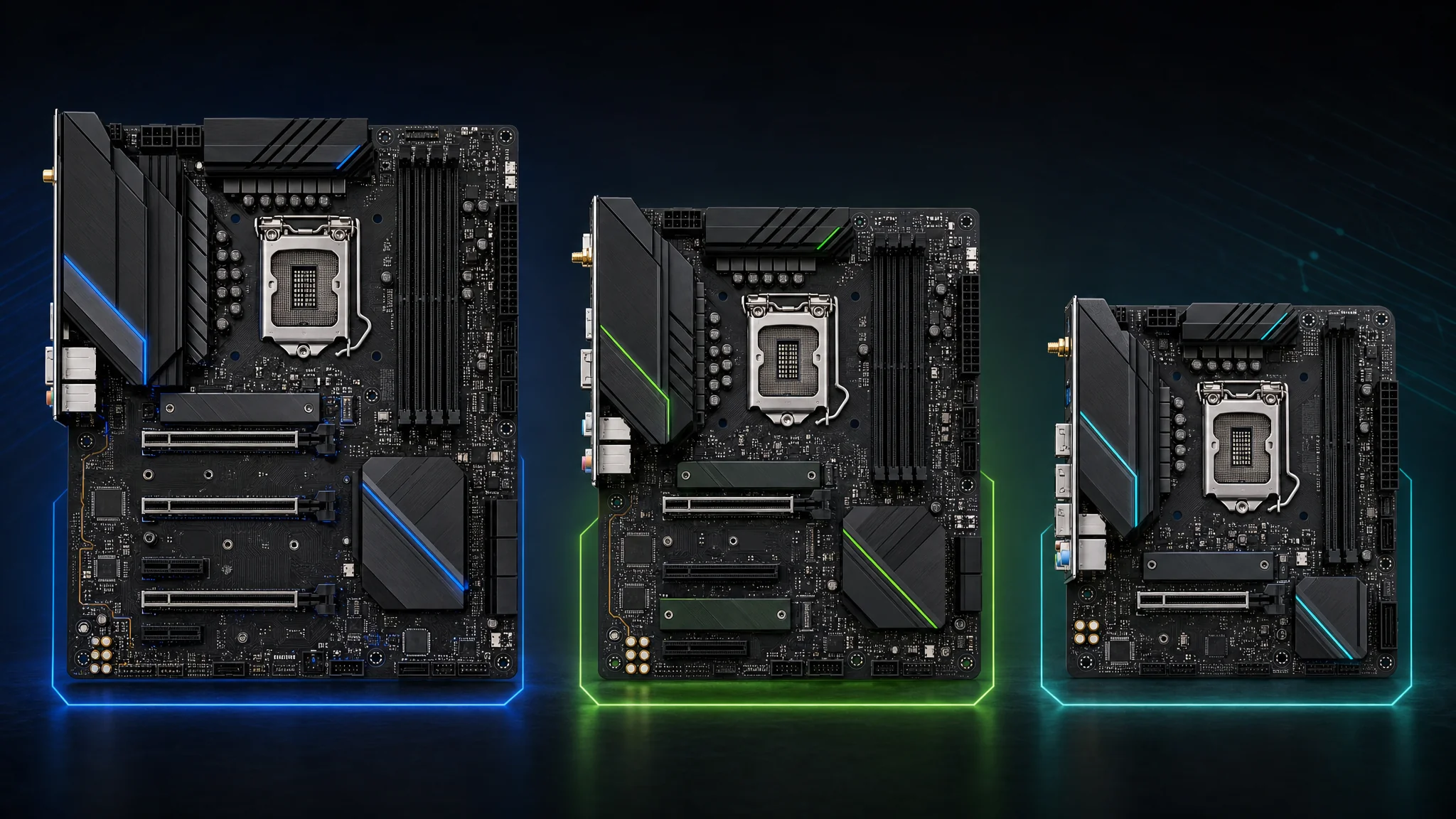
マザーボードを選ぶときはフォームファクターを確認します。フォームファクターは基板の寸法とレイアウトを決め、PCケースのサイズや互換性に影響します。代表的な形式は次のとおりです。
- ATX:最も一般的な形式です。サイズと拡張性のバランスがよく、多くの標準的なデスクトップPCに適しています。
- Micro-ATX:ATXより小型ですが、十分な数の拡張スロットを備えます。コンパクトな構成に向いています。
- Mini-ITX:小型PCに適した最小の形式です。拡張性が限られる点に注意してください。
ケースの寸法と必要な拡張スロット数を考慮します。CPUソケットやRAMスロットなど、ほかのパーツとの互換性も確認しましょう。これらを踏まえて、構成に合うマザーボードを選べます。
拡張スロットとポートを確認する
マザーボードに搭載されている拡張スロットとポートを確認します。拡張スロットには、グラフィックカード、サウンドカード、ネットワークカードなどを追加できます。ポートはUSB機器、モニター、スピーカーなどの外部機器を接続する端子です。
次の点を確認してください。
- 拡張スロット数:追加予定のパーツに必要なスロット数を見積もります。
- 拡張スロットの種類:PCI、PCIe、M.2など、マザーボードによって対応する種類が異なります。必要なスロットがあることを確認してください。
- ポートの数と種類:周辺機器に必要な端子を確認します。一般的な端子にはUSB、HDMI、DisplayPort、オーディオ端子があります。
ヒント:現在必要な数より多くのスロットとポートがあるマザーボードを選ぶと、将来のアップグレードに対応しやすくなります。
スロットとポートを確認すれば、マザーボードとパーツや周辺機器の互換性を確保しやすくなります。
適切なチップセットを選ぶ
チップセットはマザーボードの機能と性能を決めます。用途に合ったものを選びましょう。
IntelとAMDは主要なチップセットメーカーです。それぞれ機能や対応プロセッサが異なります。購入前に仕様と互換性を比較してください。
チップセットを選ぶときは、次の点を確認します。
- ソケットの互換性:チップセットがマザーボード上のプロセッサソケットに対応するか確認します。
- 拡張スロットとポート:数と種類を確認します。PCに接続できる機器が決まります。
- オーバークロック対応:プロセッサをオーバークロックする場合は、チップセットが対応しているか確認します。
チップセットはPCの性能と互換性に大きく関わります。選択肢をよく比較してください。
適切なグラフィックカードを選ぶ
GPUアーキテクチャを理解する
GPUアーキテクチャは、グラフィックプロセッサの設計と構造を指します。グラフィックカードの性能や機能に影響します。現代のGPUの重要な特徴は並列処理です。複数のタスクを同時に実行できるため、複雑な描画や計算負荷の高い処理を効率よく実行できます。
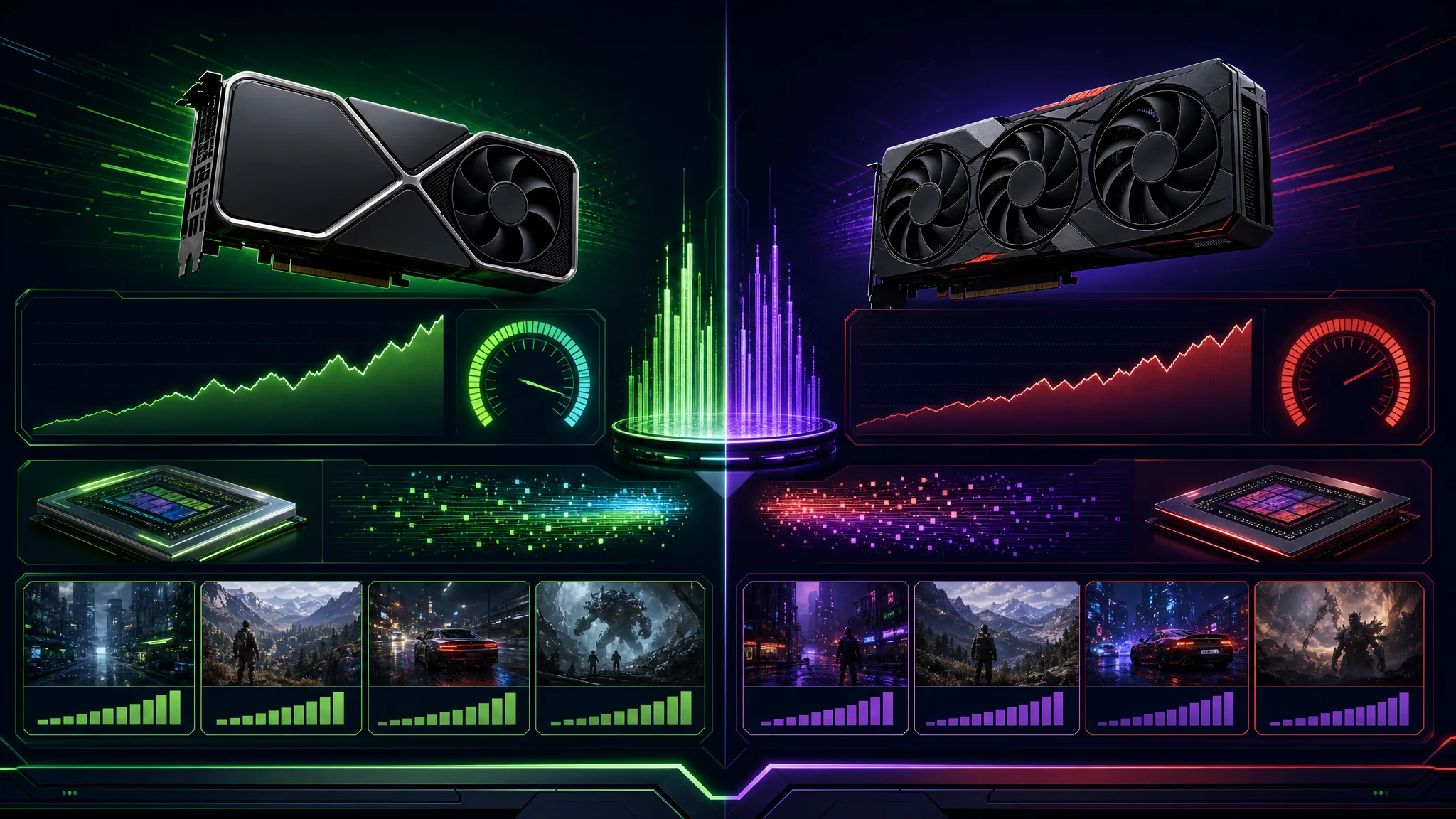
NvidiaとAMDのカードを比べるときは、アーキテクチャにも注目しましょう。NvidiaはCUDAコアとレイトレーシングを重視し、ゲームや業務用アプリケーションで高い性能を発揮します。一方、AMDはストリームプロセッサと演算性能を重視し、動画編集や3Dレンダリングなどに適しています。
予算内でカードを選ぶときは、コア数、クロック速度、メモリ帯域幅を確認してください。これらの仕様はゲームやGPU負荷の高い作業の性能に直接影響します。さらに、PCの電源と冷却に適合するよう、消費電力と熱設計も考慮しましょう。
GPUアーキテクチャを理解すると、性能を評価し、用途と予算に合うカードを選びやすくなります。
NvidiaとAMDのグラフィックカードを比較する
NvidiaとAMDは、性能や価格帯の異なるグラフィックカードを提供しています。
性能: Nvidiaのカードは高性能で知られ、特に高負荷のゲームや業務用アプリケーションで強みがあります。処理能力や効率の面でAMD製品を上回ることがあります。
価格: AMDのカードは比較的手頃な価格です。価格に対する性能が高く、予算を重視するゲーマーに人気があります。
ソフトウェアとドライバー: Nvidiaはソフトウェアとドライバーのサポートで高い評価を得ています。ドライバーは頻繁に更新され、新しいゲームやアプリケーション向けに最適化されます。AMDも近年大きく改善しましたが、この点ではNvidiaに及ばない場合があります。
機能: NvidiaのカードにはレイトレーシングやDLSS(Deep Learning Super Sampling)などの追加機能が搭載されることがあります。対応ゲームでは画質や性能の向上につながります。
互換性: NvidiaとAMDのカードは、ほとんどの最新マザーボードとOSで利用できます。ただし、製品ごとの要件とシステムとの互換性を確認してください。
Nvidiaのカードは高性能で機能も充実していますが、価格は高めです。AMDのカードは価格に対する性能がよく、予算を抑えたいゲーマーに適しています。
予算に合うグラフィックカードを選ぶ
性能、価格、互換性を考慮します。次の手順が判断に役立ちます。
- 予算内のグラフィックカードについて、ベンチマークとレビューを比較します。
- 使用予定のゲームやアプリケーションの要件を確認します。高性能なカードが必要な用途もあれば、そこまでの性能を必要としない用途もあります。
- グラフィックカードの消費電力を確認し、電源が対応できることを確かめます。
- マザーボードやほかのパーツとの互換性を確認します。
予算に合うカードは、性能と価格のバランスが取れています。購入前に選択肢を比較しましょう。
適切なRAMを選ぶ
RAMの速度と容量
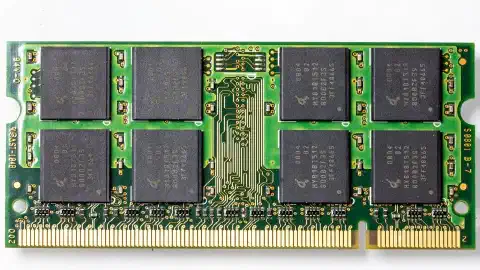
PC用RAMを選ぶときは、速度と容量を確認します。
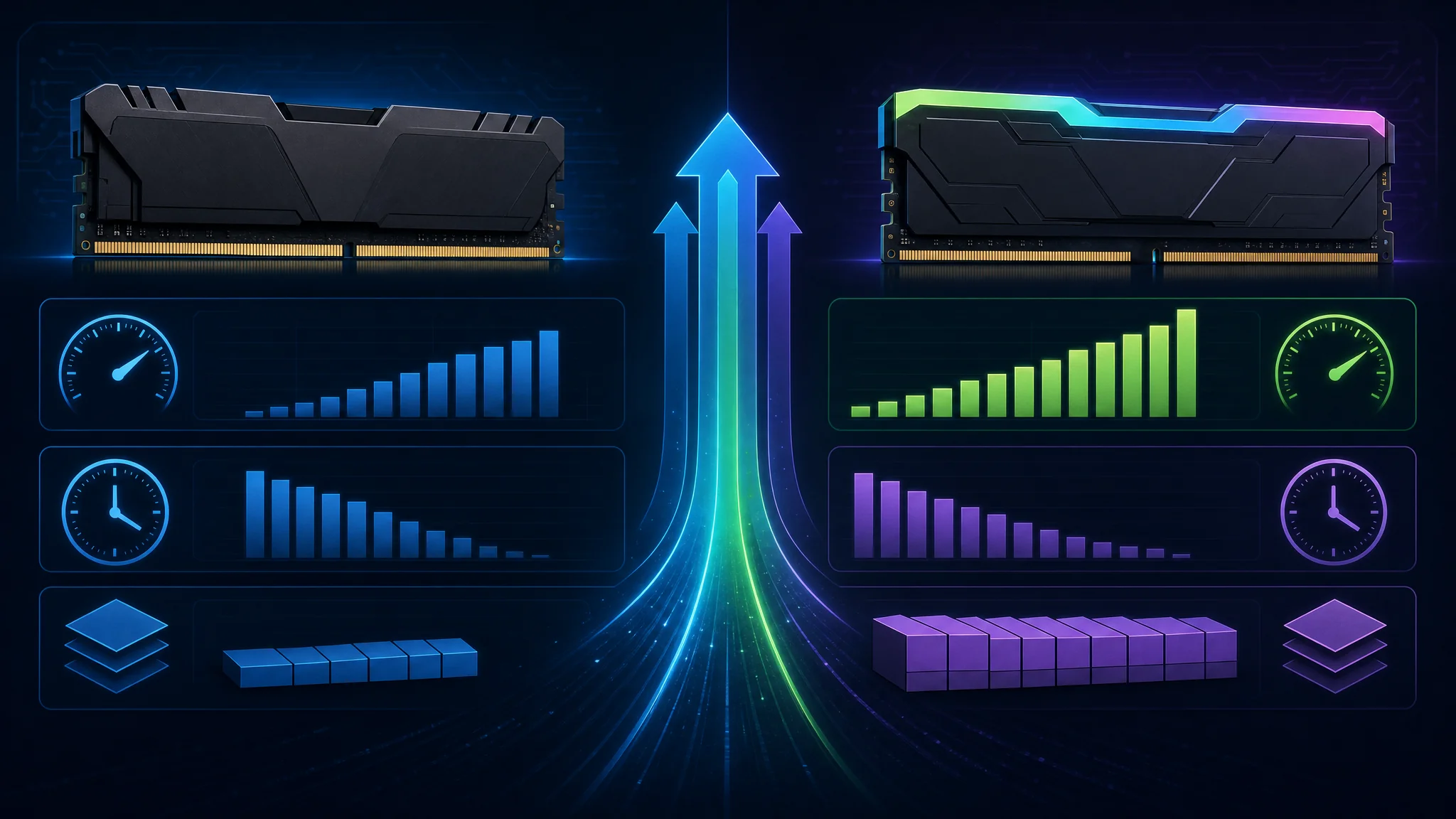
- RAMの速度は、メモリモジュールからデータを読み書きする頻度を指します。速度が高いとデータ転送が速まり、システム全体の性能が向上することがあります。
- RAMの容量は、モジュールに保存できるデータ量です。容量が大きいと、複数のアプリケーションを同時に実行したり、大きなデータセットを扱ったりできます。
速度と容量のバランスを取りましょう。使用するアプリケーションと作業負荷に合わせて構成を決めてください。
次の表は、RAM速度と容量の例です。
| RAM速度 | 容量 |
|---|---|
| 2400 MHz | 8GB |
| 3200 MHz | 16GB |
| 3600 MHz | 32GB |
RAM速度を上げるには、対応するハードウェアとマザーボードのサポートが必要な場合があります。マザーボードが対応する最大RAM容量も確認してください。
ヒント:主にゲームやメモリ負荷の高い作業に使う場合、RAM速度と容量を高めると性能が目に見えて向上することがあります。
DDR4とDDR3を比較する
RAMを選ぶときは、DDR4とDDR3の違いを確認しましょう。DDR4は新しい世代で、いくつかの利点があります。
- 性能:DDR4は一般にDDR3より転送速度が速く、レイテンシも低くなります。
- 電力効率:DDR4は低い電圧で動作し、消費電力を抑えられる場合があります。
- 互換性:DDR4メモリはDDR3スロットに取り付けられません。マザーボードがDDR4に対応するか確認してください。
- 入手性:DDR4は広く流通し、新しいシステムでよく使われます。DDR3は入手しにくい場合があります。
マザーボードが対応している場合は、PCにDDR4を選ぶとよいでしょう。性能と電力効率に優れ、将来の要件にも対応しやすくなります。
用途に必要なRAM容量を決める
PCの使い方に応じてRAM容量を決めます。RAM(Random Access Memory)は、コンピューターが現在使用しているデータを保持する重要なパーツです。次の点を検討してください。
- 使用方法:実行する作業を考えます。Web閲覧、メール、基本的な事務作業なら通常8GBで十分です。ゲームや動画編集、3Dレンダリングなどの負荷が高いアプリケーションでは、16GBや32GBが必要になる場合があります。
- 将来の用途:数年先の使い方も考慮します。PCを長期間使う予定なら、現在必要な量より多く搭載することも検討してください。ソフトウェアの要求が高まっても、動作の滑らかさを保ちやすくなります。
- OSの要件:使用するOSの推奨RAM容量を確認します。OSごとに要件が異なるため、快適に動作する量を確保してください。
- 予算:RAMの価格は製品ごとに異なり、変動します。予算を決め、購入前に価格を比較しましょう。
- 拡張性:マザーボードに空きRAMスロットがあるか確認します。空きがあれば後から増設しやすくなります。スロットが少ない場合やノートPCでは、増設が難しいか不可能なことがあります。
適切なRAM容量は、PCの性能と応答性を保つうえで重要です。用途、将来の要件、OS、予算、拡張性を考慮して選びましょう。
最適なストレージを選ぶ
ストレージドライブの種類
ストレージドライブには複数の種類があり、それぞれ利点と検討事項があります。
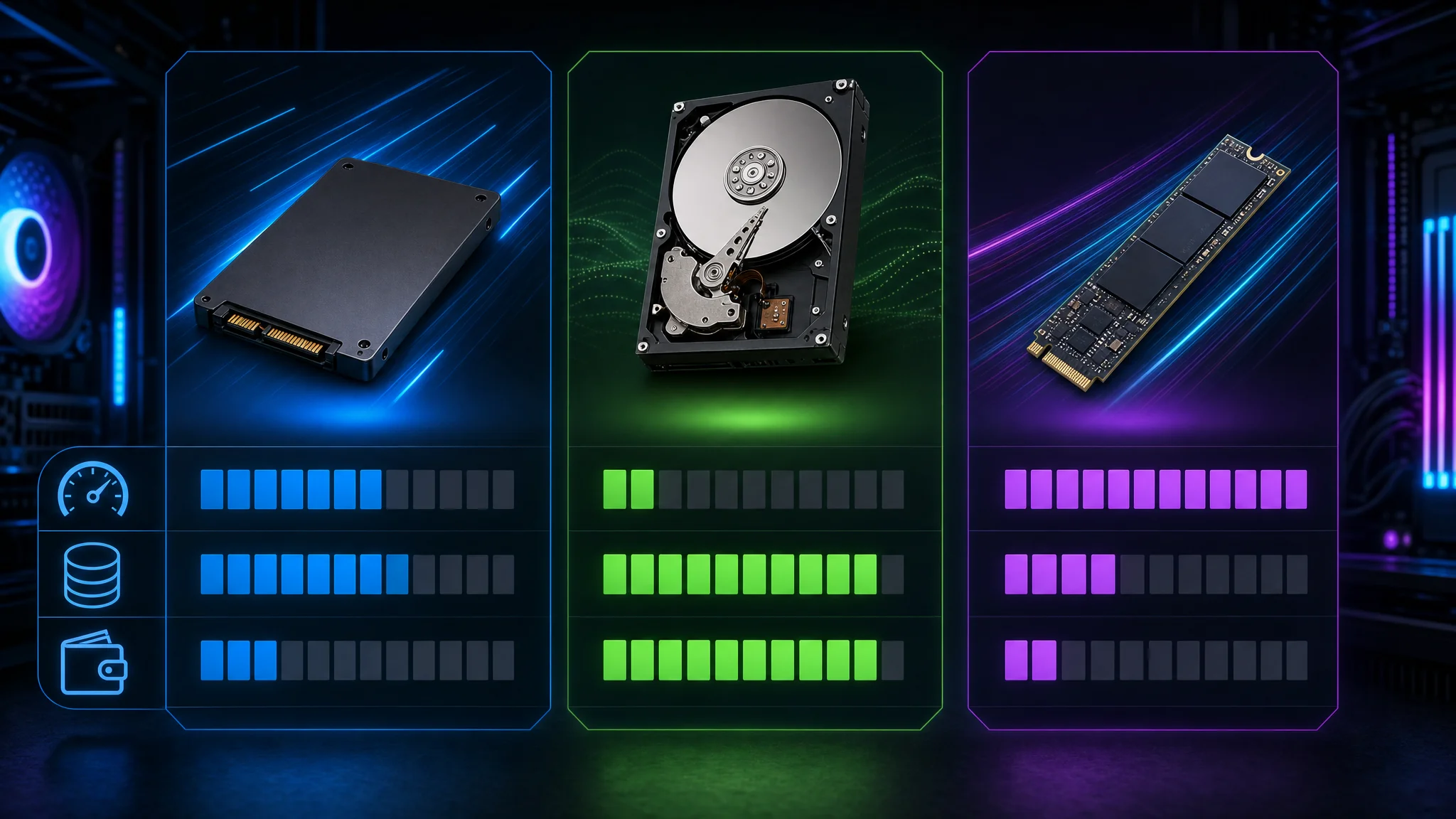
- ハードディスクドライブ(HDD):ギガバイトあたりの価格を抑えながら、大きな容量を確保できます。大容量ファイルやアプリケーションの保存に適しています。
- ソリッドステートドライブ(SSD):HDDより高速で信頼性が高いドライブです。フラッシュメモリを使い、起動時間を短縮してシステム全体の性能を高めます。
- NVMeドライブ:NVMe(Non-Volatile Memory Express)は、利用できる中で最も高速なストレージ方式です。PCIeインターフェースでマザーボードに直接接続し、高速なデータ転送を実現します。
ストレージを選ぶときは、予算、必要容量、性能要件を考慮します。SSDとNVMeはシステムを高速化し、HDDは大容量を手頃な価格で確保できます。
SSDとHDDを比較する
ストレージを選ぶ際の大きな判断の一つは、ソリッドステートドライブ(SSD)とハードディスクドライブ(HDD)のどちらを使うかです。SSDは読み書きが速く、起動やファイル転送の時間を短縮します。一方、HDDはギガバイトあたりの価格を抑えて大容量を提供します。次の点を比べてください。
- 速度:SSDはHDDより大幅に高速で、ゲームや動画編集など、データへすばやくアクセスする作業に適しています。
- 容量:HDDは大容量の製品があり、映画や音楽ライブラリなどの保存に向いています。
- 耐久性:SSDには可動部品がありません。物理的な損傷に強く、故障しにくい傾向があります。
- 価格:特に大容量では、HDDのほうがSSDより安価です。
用途と予算を考えて、SSDの速度と耐久性を優先するか、HDDの価格と容量を優先するか決めましょう。
必要なストレージ容量を決める
ストレージ容量は、ドライブに保存できるデータ量です。次の点を検討してください。
- 用途:PCの使い方を考えます。Web閲覧や文書編集が中心なら小容量で足りる場合があります。大容量ファイルやメディアライブラリを保存するなら、より大きな容量が必要です。
- OSとソフトウェア:OSと使用するソフトウェアに必要な容量を見積もります。動画編集アプリやゲームは多くのストレージを使うことがあります。
- 将来の拡張:将来必要になる容量も考えます。後から容量が必要になる見込みなら、今大きめのドライブを選ぶと交換の手間を避けられます。
- 予算:容量の大きいドライブほど価格が高い傾向があります。必要容量と予算のバランスを取りましょう。
必要な容量を確保しつつ、使わない領域に余計な費用をかけないようにしましょう。要件をよく確認してください。
適切な電源ユニットを選ぶ
電源効率を理解する
電源ユニットを選ぶときは、効率が重要です。効率は、コンセントからの交流電力をPCパーツが使う直流電力へどれだけ効率よく変換できるかを示します。効率が高いほどエネルギーの損失と電気代を抑えられます。
次の点を確認しましょう。
- 効率は通常パーセントで表され、数値が高いほど効率に優れます。
- 80 Plus認証は電源効率の広く知られた基準です。80 Plus、80 Plus Bronze、80 Plus Silver、80 Plus Gold、80 Plus Platinum、80 Plus Titaniumの段階があります。
- 効率の高い電源は、長期的なコストを抑え、環境への負荷を減らすことがあります。
電源を選ぶときは効率も確認してください。PC全体の性能と消費電力に影響します。
ワット数とモジュラー式・非モジュラー式
電源を選ぶときは、ワット数とモジュラー式か非モジュラー式かを確認します。ワット数は、電源が各パーツへ供給できる電力量です。次の点を検討してください。
- ゲーミングPCや高性能パーツを使うシステムには、より大きなワット数の電源が推奨されます。
- モジュラー式電源は必要なケーブルだけを接続できるため、ケーブルの混雑を抑え、エアフローを改善できます。
- 非モジュラー式電源はケーブルがすべて本体につながっており、配線整理が難しくなる場合があります。
パーツの消費電力と配線の好みに合う電源を選びましょう。PCの必要電力を計算し、十分なワット数と必要なモジュール構成を決めてください。
PCに合う電源を選ぶ
電源を選ぶときは、いくつかの要素を確認します。ワット数は、パーツへ供給できる電力量を示します。オーバークロックや将来のアップグレードも含めたPCの電力要件を満たす製品を選んでください。
効率も重要です。効率の高い電源は、コンセントからの交流電力をより多く直流電力に変換します。エネルギー損失と電気代を抑えられます。
次の点を参考にしてください。
- CPU、グラフィックカード、周辺機器などの電力要件を計算します。オンラインの電源計算ツールも役立ちます。
- 計算した必要電力より大きいワット数を選びます。将来のアップグレード用の余裕ができ、安定性も確保しやすくなります。
- 効率が高いことを示す80 Plus認証を確認します。
- モジュラー式と非モジュラー式を比較します。モジュラー式は必要なケーブルだけ接続でき、ケーブルの混雑を抑えてエアフローを改善します。
ヒント:信頼できるメーカーの高品質な電源は、信頼性と長寿命につながる投資です。
これらの要素を踏まえて電源を選び、PCの性能と安定性を保ちましょう。
最適なPCケースを選ぶ
ケースのサイズとフォームファクター
PCケースには、サイズやフォームファクターの異なる製品があります。それぞれ利点と制限があります。
- ATX:最も一般的な形式で、パーツや拡張用の空間を十分に確保できます。多くの構成に適しています。
- Micro-ATX:ATXより小型ですが、必要なスペースを確保できます。コンパクトな構成に向いています。
- Mini-ITX:最小のフォームファクターで、設置場所が限られる小型PCに適しています。
ケースを選ぶときは、パーツの寸法と設置場所の広さを考慮します。必要な拡張スロット数とドライブベイも確認してください。すべてのパーツを収められ、冷却に十分なエアフローを確保できるケースを選びましょう。
ヒント:購入前に寸法と仕様を確認し、パーツが取り付けられることを確かめてください。
エアフローと冷却方式
PCの性能を保ち、過熱を防ぐには、組み立て時にエアフローと冷却方式を考慮します。エアフローはケース内の空気の流れです。冷却方式は各パーツが発生する熱を逃がす方法です。次の点を確認してください。
- 適切なエアフローは効果的な冷却に欠かせません。ケース内に空気の流れを作るため、吸気ファンと排気ファンを十分に設置してください。
- ケーブル管理もエアフローに影響します。ケーブルを整理し、空気の通り道をふさがないようにします。
- パーツの配置を工夫します。CPUクーラー、グラフィックカード、発熱するほかのパーツを適切に配置すると、エアフローを改善できます。
ヒント:ほこりの蓄積はエアフローを妨げ、過熱の原因になります。PCを定期的に清掃し、防塵フィルターを使いましょう。
適切なエアフローと冷却は、PCの性能と寿命を保つうえで重要です。
構成に合ったケースを選ぶ
ケース選びでは、いくつかの要素を考慮します。サイズは、パーツを収める空間とPC全体の大きさを決めます。_小型ケース_はコンパクトな構成に向いており、_大型ケース_は拡張用の空間を多く確保できます。
エアフローも重要です。通気性がよければ、パーツを冷却し、過熱を防げます。_十分な通気口_と_ファンの取り付け位置_があるケースを選びましょう。
外観も考慮します。自分の好みや作業環境に合うケースを選んでください。
ケースを選ぶときは、次の点を確認してください。
- フォームファクター:マザーボードの形式に対応していることを確認します。
- 拡張スロット:必要な数があることを確かめます。
- ケーブル管理:配線を整理しやすい構造を選びます。
- ドライブベイ:数と対応するドライブの種類を確認します。
ヒント:CPUクーラーの最大高さとグラフィックカードの最大長を確認し、ケースに収まることを確かめてください。
適切な冷却システムを選ぶ
CPUの冷却方式
CPUには複数の冷却方式があり、それぞれ利点と検討事項があります。よく使われる方式は次のとおりです。
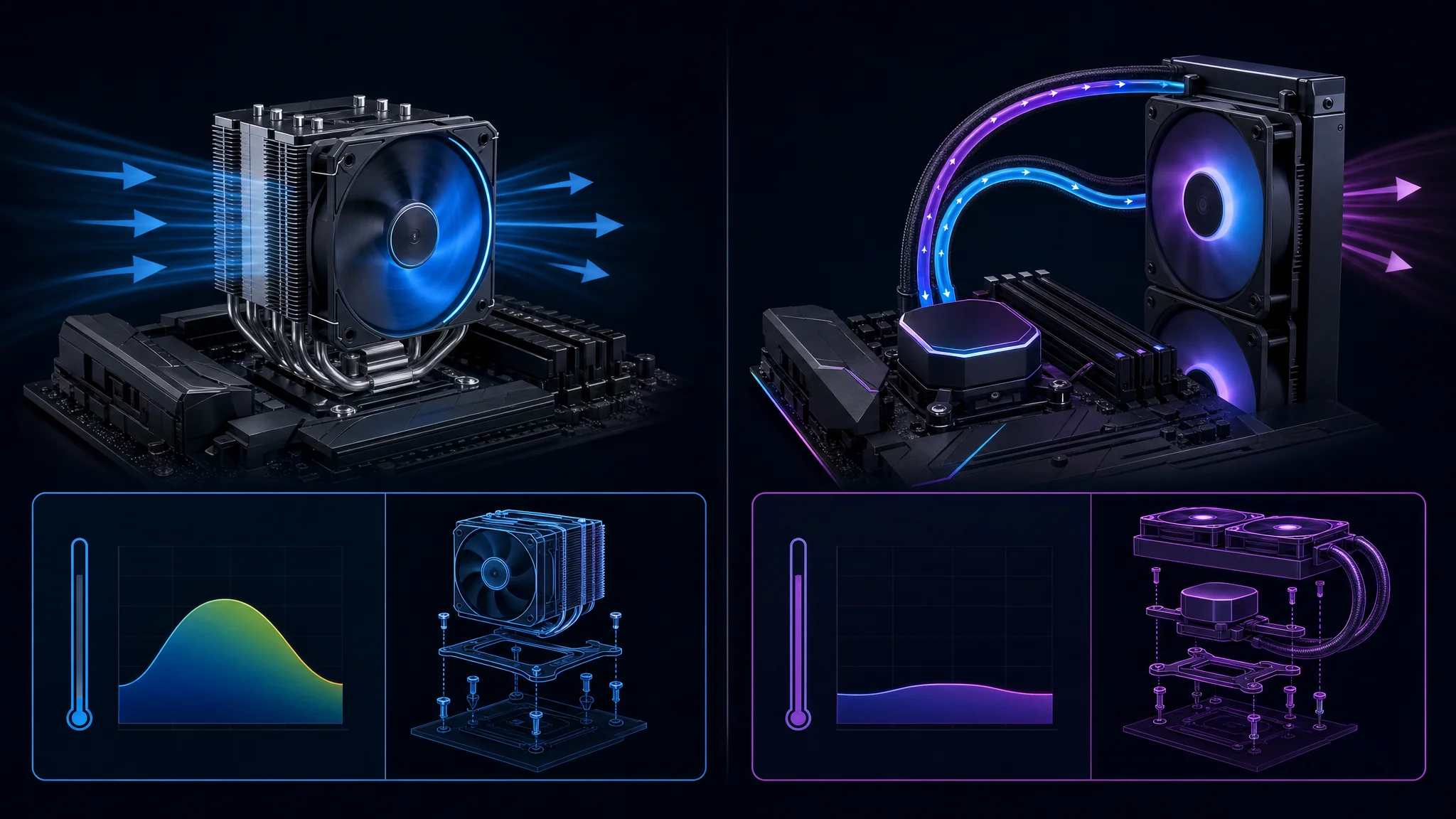
- 空冷:最も一般的で、価格を抑えやすい方法です。ヒートシンクとファンでCPUの熱を逃がします。多くのPC構成で効果があり、比較的簡単に取り付けられます。
- 水冷:クローズドループ内で冷却液を循環させ、CPUの熱を逃がします。空冷より効率がよく、温度を制御しやすくなります。オーバークロックを行う人やCPUに高い負荷をかける愛好家によく使われます。
- ハイブリッド冷却:空冷と水冷を組み合わせます。冷却性能を高め、騒音を抑えられる場合があります。
冷却方式を選ぶときは、予算、予定しているオーバークロックの程度、PCケースのサイズを考慮します。CPUソケットとマザーボードとの互換性も確認してください。CPUを適切な温度に保つため、冷却システムを正しく設置して保守しましょう。
空冷と水冷を比較する
PCの冷却方法には、空冷と水冷の2つがあります。それぞれ利点と注意点があります。
空冷は最も一般的で手頃な方法です。ファンでCPUやほかのパーツの熱を逃がします。空冷クーラーは取り付けと保守が簡単で、多くのPC構成に十分な冷却性能を提供します。一方でサイズが大きく、極端なオーバークロックでは冷却が不十分になる場合があります。
水冷は冷却液を使ってCPUの熱を逃がします。より効率的に冷却でき、特にハイエンドシステムやオーバークロックしたCPUに適しています。水冷クーラーは価格が高めで、冷却液の量や漏れを確認するなど、保守の手間も増えます。
選ぶときは、次の点を比べてください。
- 空冷は一般に安価で取り付けやすく、水冷は冷却性能に優れます。
- 空冷クーラーは通常、水冷クーラーより静かです。ポンプなどの可動部品がありません。
- 水冷クーラーはRGB照明や洗練された設計を備え、見た目がよい製品があります。
- 水冷は保守の手間が増え、漏れやポンプの故障による不具合が起こる可能性があります。
用途と好みに応じて選びましょう。コストを抑え、手軽に冷却したい場合は空冷が適しています。最大限の冷却性能を求め、複雑な構成を許容できる場合は水冷を検討してください。
適切なOSを選ぶ
OSの種類
PC用OSには複数の選択肢があり、それぞれ利点と欠点があります。選ぶ前に、OSに求める機能を考えてください。
Windowsは最も広く使われるOSです。使いやすいインターフェースと幅広いソフトウェア互換性を備えています。多くの人にとって馴染みがあり、ゲームや生産的な作業に適しています。
macOSはApple製コンピューター向けに設計されています。ほかのApple製品との連携に優れ、すっきりした直感的なインターフェースを備えます。安定性とセキュリティで知られています。
Linuxはオープンソースで、柔軟にカスタマイズできます。コマンドラインを好む開発者や上級ユーザー、特定のソフトウェア要件がある人によく使われます。
OSを選ぶときは、ソフトウェア互換性、インターフェースの好み、PC構成の要件を考慮しましょう。
Windows、macOS、Linuxを比較する
PC向けの主な選択肢はWindows、macOS、Linuxです。各OSには利点と欠点があります。決定前に主な違いを把握しましょう。
Windowsは最も広く使われ、馴染みのあるインターフェースを備えています。ソフトウェアやゲームの種類が豊富で、ゲーマーや一般ユーザーに人気があります。一方、ウイルスやマルウェアに狙われやすいため、適切なセキュリティ対策が必要です。
_macOS_はApple製コンピューター専用です。洗練されたデザイン、直感的なインターフェース、ほかのApple製品との連携が特徴です。安定性とセキュリティで評価されていますが、Windowsよりソフトウェアの選択肢は限られます。
Linuxはオープンソースで、柔軟にカスタマイズできます。開発者や上級ユーザーはシステムを細かく制御できる点を評価しています。安定性とセキュリティに優れ、多くのソフトウェアを利用できますが、設定と活用にはより高い技術知識が必要な場合があります。
各OSの主な特徴を比較します。
| OS | 主な特徴 |
|---|---|
| Windows | \- 使いやすいインターフェース |
- 豊富なソフトウェア
- 幅広いハードウェア互換性
- ウイルスやマルウェアに対する脆弱性 | | macOS | - 洗練されたデザイン
- Apple製品との連携
- 安定性とセキュリティ
- 限られたソフトウェアの選択肢 | | Linux | - 柔軟なカスタマイズ
- 安定性とセキュリティ
- 豊富なソフトウェア
- 技術知識が必要 |
Windows、macOS、Linuxのどれを選ぶかは、用途と好みによって異なります。ソフトウェア互換性、セキュリティ、カスタマイズ性、使いやすさを考慮してください。
用途に合ったOSを決める
**OS(オペレーティングシステム)**を選ぶときは、次の点を考慮します。
- 各OSを調べる:Windows、macOS、Linuxなどの機能と特徴を確認します。
- Windows、macOS、Linuxを比較する:互換性、インターフェース、ソフトウェアの有無、カスタマイズ性を評価します。
- 用途に合うOSを決める:ゲーム、コンテンツ制作、特定分野の仕事など、自分の用途を整理します。作業に合い、生産性を高めるOSを選びましょう。
OSはPCの基盤です。快適に使えるよう慎重に選んでください。
適切な周辺機器を選ぶ
キーボードとマウスの重要性
良いキーボードとマウスは、PCを快適かつ効率的に使うために欠かせません。キーボードは主に文字入力とコマンドの実行に使います。マウスはカーソルを正確に操作し、画面内を移動するための機器です。次の点を考慮してください。
- 人間工学:手の負担を減らし、自然な手の位置を保てる設計を選びます。
- メカニカル式とメンブレン式:メカニカル式は打鍵感があり耐久性に優れます。メンブレン式は静かで手頃です。
- 有線と無線:有線キーボードとマウスは安定して接続でき、電池も不要です。無線機器は自由に動かせて、机の上のケーブルを減らせます。
ヒント:キーボードとマウスのセットは、操作感がそろい、快適に使える場合があります。
良いキーボードとマウスを選ぶと、PC使用時の快適さと生産性を大きく高められます。
モニターのサイズと解像度
モニターを選ぶときはサイズと解像度を確認します。サイズは物理的な寸法、解像度は表示できるピクセル数を示します。次の点を考慮してください。
- サイズ:大画面は臨場感を高めますが、机の上のスペースを多く使います。設置場所と好みに合わせてください。
- 解像度:4KやQHDなどの高解像度は、より鮮明で細かな画像を表示します。滑らかに動かすには、より高性能なハードウェアが必要になる場合があります。
用途と予算に合うサイズと解像度を選びましょう。ゲーム、グラフィックデザイン、一般的な作業など、使うコンテンツと作業を考慮してください。適切なモニターはPCの使い心地を高めます。
ヒント:サイズや解像度に迷ったら、オンラインレビューを読んだり、経験豊富なPC自作者に相談したりしてください。
構成に合った周辺機器を決める
周辺機器を選ぶときは、いくつかの要素を確認します。互換性は重要です。周辺機器がOSやほかのハードウェアで使える必要があります。人間工学も考慮しましょう。使いやすい周辺機器はPCの操作性を高めます。
次の点が選択の参考になります。
- キーボードとマウス:長時間使っても快適な製品を選びます。メカニカルスイッチ、調節可能なDPI、プログラム可能なボタンを確認してください。
- モニター:用途に合うサイズ、解像度、リフレッシュレートを選びます。HDR、G-Sync、FreeSyncなどが必要か検討しましょう。
- 音響機器:ゲームやマルチメディアを楽しむなら、高品質なヘッドホンやスピーカーが役立ちます。サラウンドサウンド、ノイズキャンセリング、調整可能なイコライザーを確認してください。
- Webカメラ:ビデオ会議や配信をする場合は、高品質なWebカメラで鮮明な映像を撮影できます。
適切な周辺機器は、生産性とPCを使う楽しさを高めます。選択肢を調べ、自分の用途に合う製品を選びましょう。
まとめ
PCの自作は満足感のある作業です。パーツを慎重に選ぶと、自分の用途に合わせた高性能なコンピューターを作れます。この記事ではPC自作に欠かせない10の工具とパーツを紹介しました。適切なプロセッサを選ぶことは性能に直結します。CPUの仕様を理解し、IntelとAMDを比較して用途に合う製品を選びましょう。最適なマザーボードを選ぶことも重要です。フォームファクター、拡張スロット、ポート、チップセットを確認してください。適切なグラフィックカードを選ぶことはゲームやマルチメディアに重要です。GPUアーキテクチャを理解し、NvidiaとAMDを比べて予算に合う製品を探しましょう。適切なRAMを選ぶと、マルチタスクと性能を高められます。速度と容量を確認し、DDR4とDDR3を比べて必要量を決めてください。最適なストレージを選ぶことはファイルの保管に重要です。ドライブの種類、SSDとHDD、必要容量を比べましょう。適切な電源ユニットを選ぶと、システムの安定性と信頼性を保ちやすくなります。効率、ワット数、モジュール構成を確認してください。最適なPCケースを選ぶことは外観とエアフローに影響します。サイズやフォームファクター、冷却方式を比較しましょう。適切な冷却システムを選ぶと、過熱を防げます。CPUの冷却方式を理解し、空冷と水冷を比較してください。適切なOSを選ぶことは互換性と使い勝手に関わります。Windows、macOS、Linuxを比べましょう。最後に、適切な周辺機器を選ぶことは快適で効率的な環境に欠かせません。キーボードとマウス、モニターのサイズと解像度、ほかの機器を考慮してください。これら10の要素を参考にPC自作を始められます。十分に調べ、用途と予算に合わせて、自分に適したPCを組み立てましょう。
よくある質問
1. IntelとAMDのパーツを同じPCで組み合わせられますか?
いいえ。IntelとAMDのパーツは互換性がありません。Intelプロセッサと対応するマザーボード、またはAMDプロセッサと対応するマザーボードを選びます。
2. ゲームにはどれくらいのRAMが必要ですか?
必要なRAM容量は、プレイするゲームとシステム要件によって異なります。多くのゲーム用構成では8GBから16GBで十分です。
3. SSDとHDDの違いは何ですか?
SSD(Solid State Drive)はHDD(Hard Disk Drive)より高速で信頼性に優れます。SSDはフラッシュメモリを使い、HDDは回転するディスクを使います。SSDは高価ですが、起動やデータ転送が速くなります。
4. 後からグラフィックカードを交換できますか?
はい。マザーボードに互換性のある拡張スロットがあり、電源が新しいカードの電力要件を満たしていれば交換できます。
5. ゲームに最適なOSはどれですか?
Windowsはゲームやゲーム用ハードウェアとの互換性が広いため、ゲーム向けのOSとして最も普及しています。LinuxとmacOSもゲームに対応し、対応タイトルは増えています。
6. 別売りのCPUクーラーは必要ですか?
CPUと用途によって異なります。付属クーラーは、一般的な用途やオーバークロックしないCPUなら通常十分です。オーバークロックを予定している場合や高性能CPUを使う場合は、別売りクーラーで温度を下げられます。

Related Posts